
Aide
Workflow classique d'extraction DWG
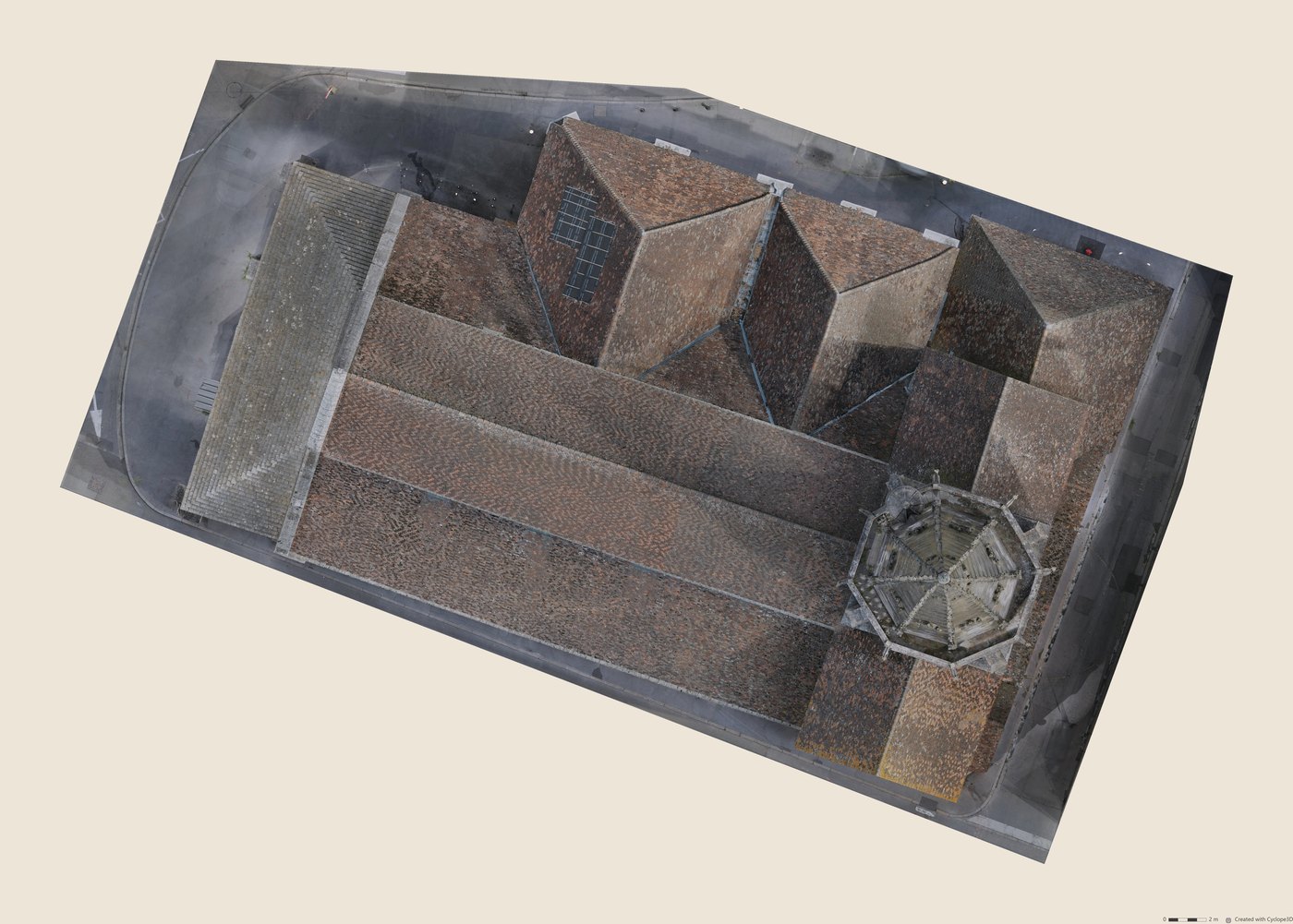
Du modèle 3D aux dessins AutoCAD, avec les réglages par défaut : une ortho-image de texture par vue, calée en coordonnées, avec son trait de coupe.
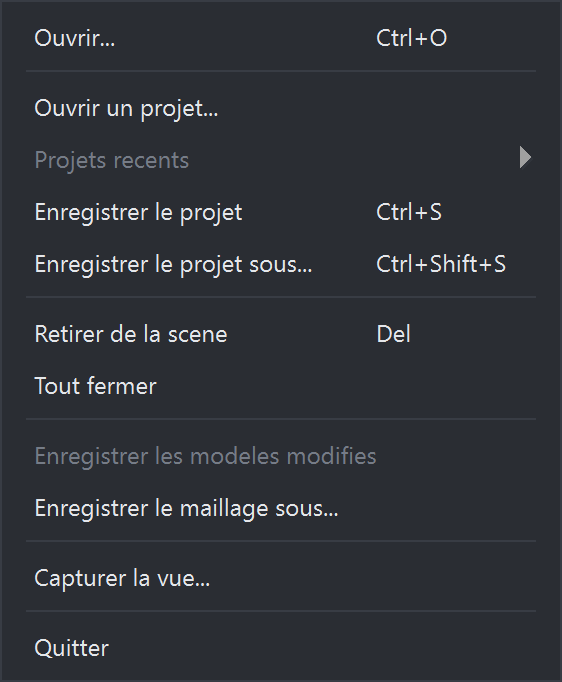
Ouverture du modèle 3D
Menu Fichier > Ouvrir… (Ctrl+O), ou fichier glissé sur la fenêtre : maillage OBJ ou PLY, nuage de points LAS, LAZ, E57 ou PLY, modèle 3DGS. Chaque fichier ouvert s'ajoute à la scène.
Nom du projet
Nom saisi dans le premier champ Nom du panneau Supports de dessin, par exemple
2609_stPhilibert. Il préfixe chaque dossier de vue et chaque fichier produit, suivi du type et du nom de la vue.
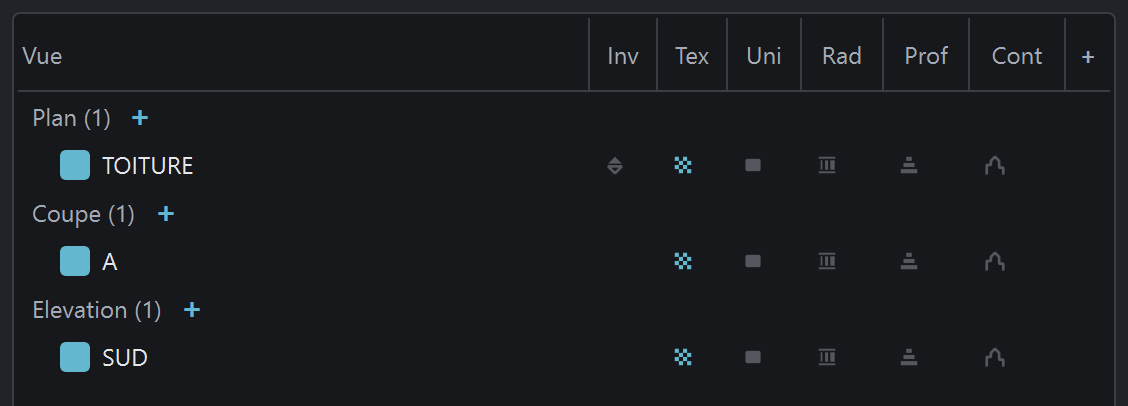
Ajout des vues
Un « + » par famille, dans la liste des vues : plan, coupe, élévation. Chaque vue neuve se cadre sur l'emprise du modèle : un plan se pose au-dessus, en plan de toiture ; une coupe traverse le milieu du modèle ; une élévation montre la façade Sud.
Placement de chaque vue
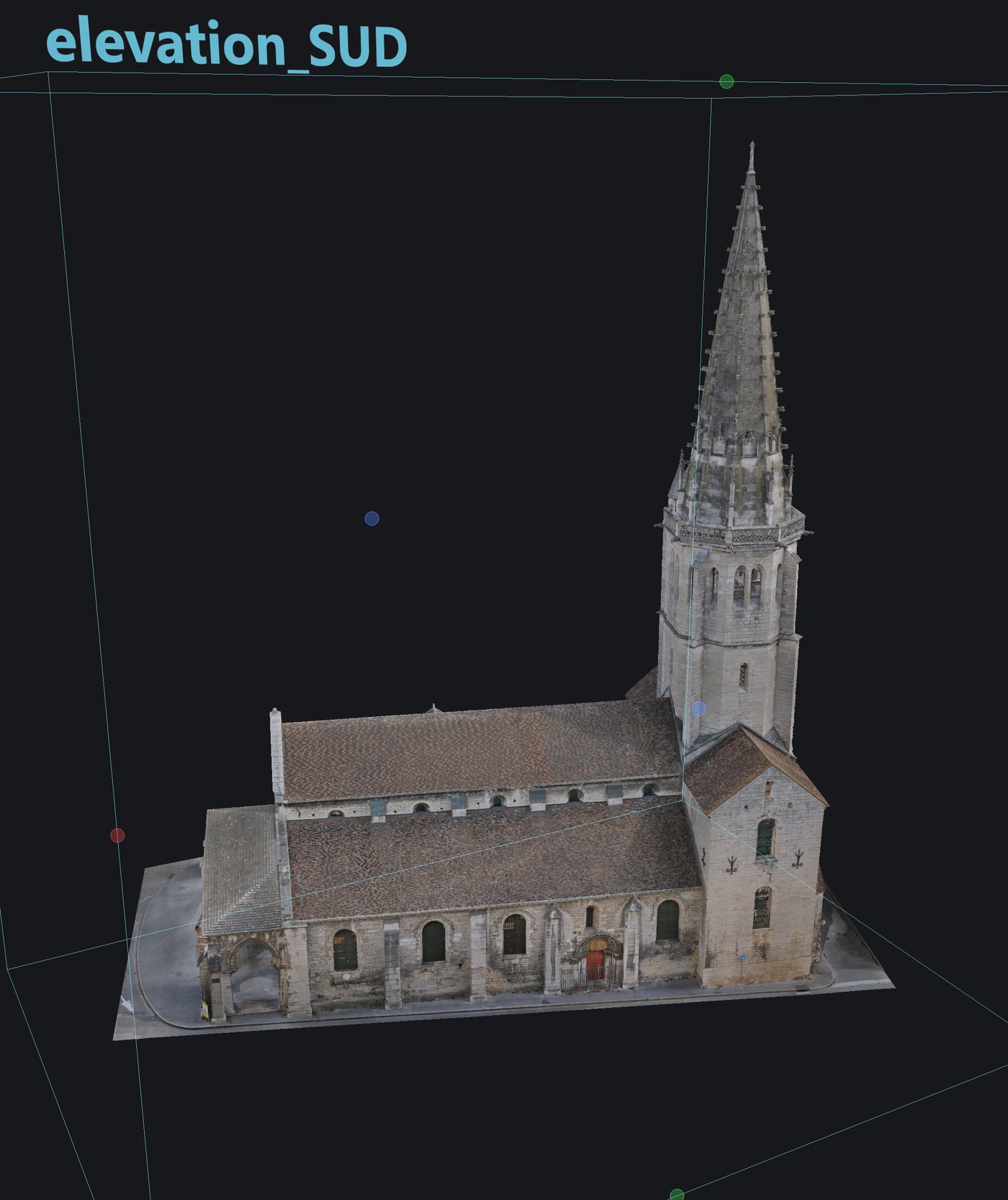
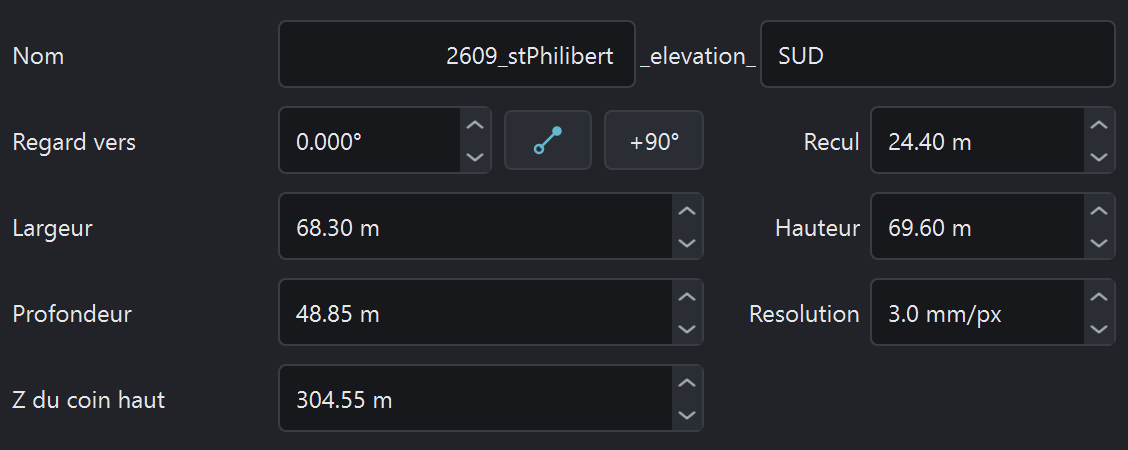
Vue choisie dans la liste : son cadre et ses poignées apparaissent dans la vue 3D, et la boîte de coupe se cale sur son volume. Les poignées se tirent à la souris ; le formulaire donne les valeurs exactes : Regard vers, Recul (Altitude sur un plan), Largeur, Hauteur, Profondeur, Résolution.
Preview place la caméra dans l'axe de la vue : l'écran montre l'image qui sera extraite.
Conversion en DWG
Case Convertir aussi le dessin en .dwg (ODA), dans le panneau Paramètres, groupe Supports de dessin. Chaque vue reçoit alors son dessin en DWG, à côté du DXF. Le réglage se garde d'une séance à l'autre.

Génération
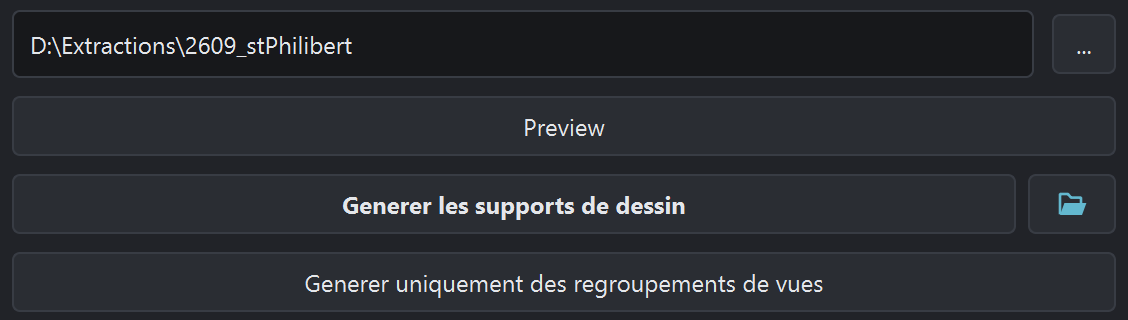
Dossier de sortie choisi avec le bouton …, puis Générer les supports de dessin. Chaque vue cochée reçoit son dossier : l'ortho-image de texture et son fichier de calage, le trait de coupe, le dessin DXF et DWG, et une planche PDF. Le bouton à droite ouvre le dossier de sortie dans l'explorateur.
Résultat
2609_stPhilibert/
  2609_stPhilibert_coupe_A/
    …_coupe_A.dxf · .dwg            dessin de la vue
    …_coupe_A.pdf                   planche PDF
    …_coupe_A__texture.jgw          son calage
    …_coupe_A__texture.jpg          ortho-image de texture
    …_coupe_A_polyligne.dxf         trait de coupe seul
  2609_stPhilibert_elevation_SUD/   …
  2609_stPhilibert_plan_TOITURE/    …
Workflow avancé avec représentations personnalisées
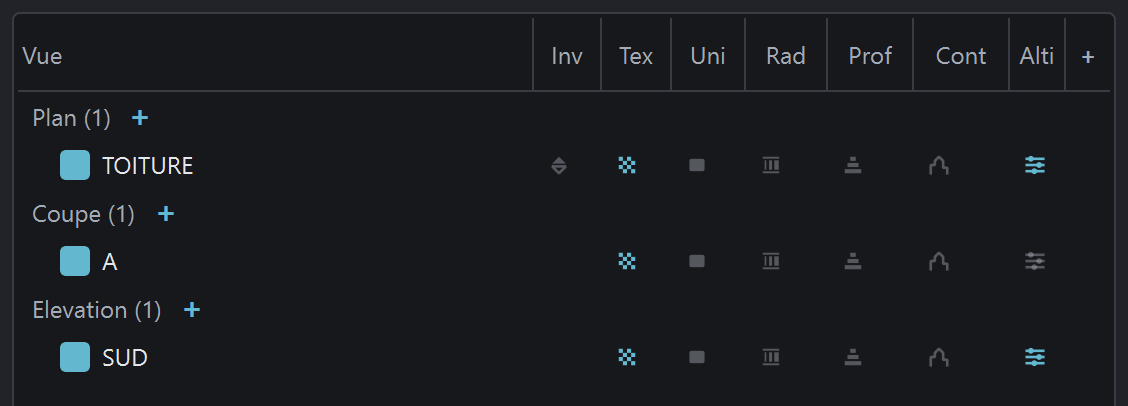
Des vues placées au centimètre, et des ortho-images supplémentaires dans l'affichage de son choix : altitude ou normales d'un maillage ; classification, intensité ou pente d'un nuage de points. Les étapes s'ajoutent à celles du workflow classique.
Orientation par deux points et calage en hauteur
Orientation par deux points : le bouton à droite de Regard vers, puis deux clics sur la façade, de gauche à droite, comme on la lit en se tenant devant elle. Z du coin haut fixe l'altitude du haut de l'image : une valeur ronde fait tomber l'image sur une cote lisible.
Coloration du modèle
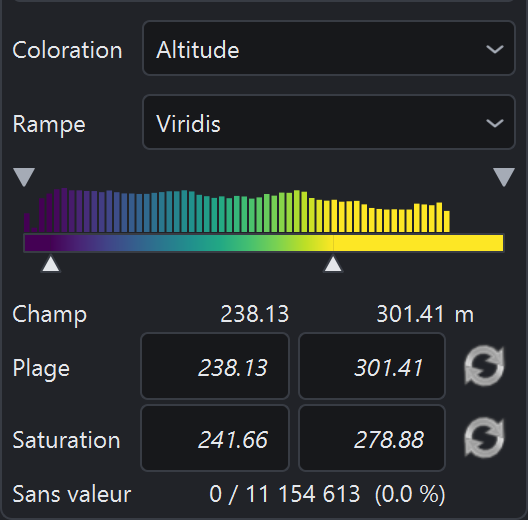
Modèle choisi dans le panneau Scène, puis liste Coloration : altitude ou normales pour un maillage ; classification, intensité ou champ calculé par le menu Analyse pour un nuage de points. La rampe et les bornes, sous l'échelle, fixent la lecture des couleurs.
Enregistrement de la représentation
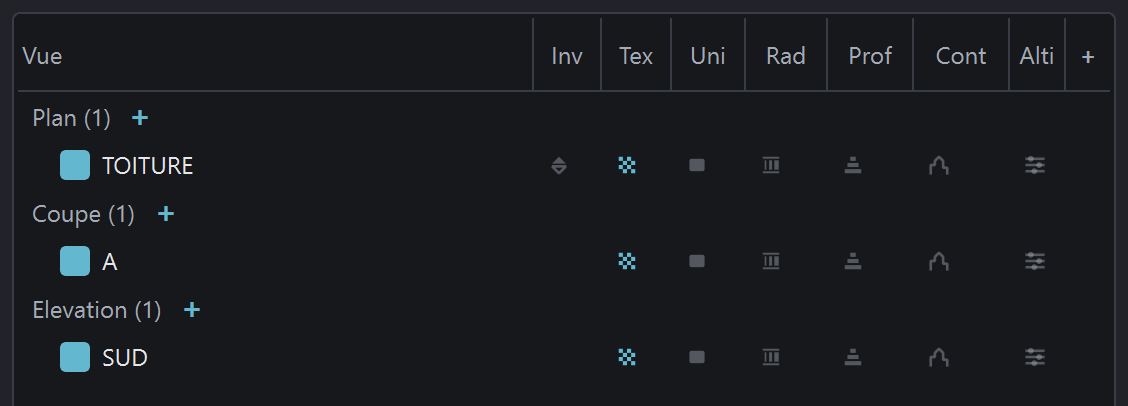
Le « + » à droite de la colonne Cont enregistre l'affichage actuel dans une représentation personnalisée : mode de couleur, rampe, bornes, classes, modèles montrés, relief. Sa colonne s'ajoute à la liste des vues ; un double-clic sur son en-tête la renomme. Quatre représentations au plus.
Bouton de la représentation
Chaque représentation a son bouton dans la barre des rendus, après Profondeur : il remet à l'écran l'affichage enregistré. Son petit rond enregistre l'affichage actuel à la place de l'ancien. Le bouton reste allumé tant que la scène correspond.

Choix des images par vue
Une pastille par représentation sur chaque ligne de vue : allumée, l'image sort à la génération. Une représentation nouvelle arrive éteinte sur toutes les vues. Un clic sur une pastille d'une sélection s'applique à toutes les vues choisies.
Échelle gravée et regroupements
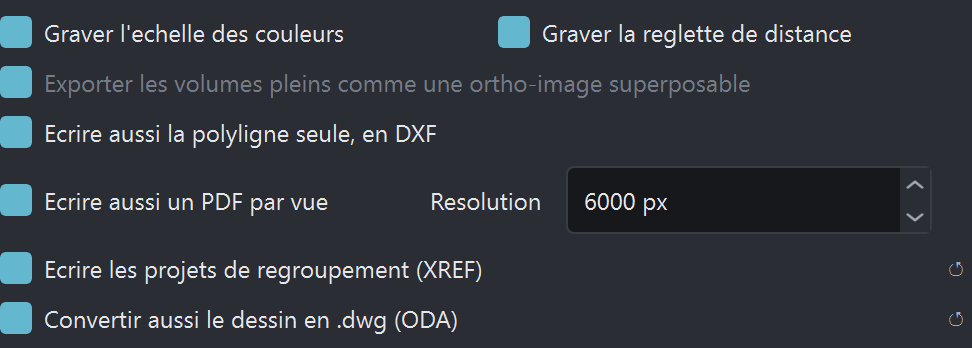
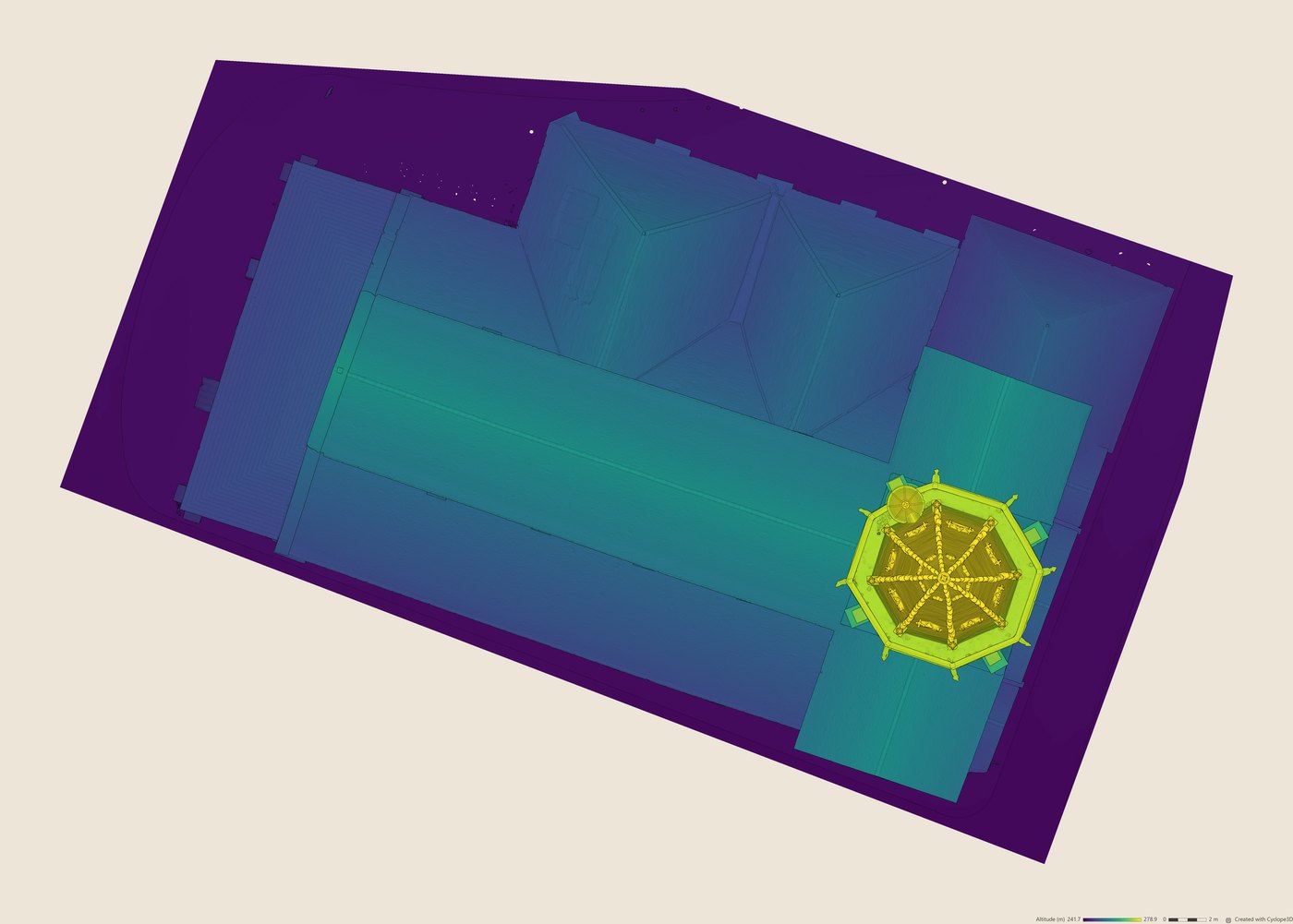
Dans le groupe Supports de dessin des paramètres, Graver l'échelle des couleurs inscrit dans l'image la rampe utilisée et ses bornes. Écrire les projets de regroupement (XREF) dépose à la racine du dossier de sortie un dessin des plans et un dessin des élévations et coupes, qui appellent chaque vue en référence externe, sur son propre calque.
Résultat
2609_stPhilibert/
  2609_stPhilibert_coupe_A/                                …
  2609_stPhilibert_elevation_SUD/                          …
  2609_stPhilibert_plan_TOITURE/
    …_plan_TOITURE.dxf · .dwg                              dessin de la vue
    …_plan_TOITURE.pdf                                     planche PDF
    …_plan_TOITURE__Altitude.jgw                           son calage
    …_plan_TOITURE__Altitude.jpg                           représentation Altitude
    …_plan_TOITURE__texture.jgw                            son calage
    …_plan_TOITURE__texture.jpg                            ortho-image de texture
  2609_stPhilibert_position_elevations_coupes.dxf · .dwg   place des élévations et coupes
  2609_stPhilibert_position_plans.dxf · .dwg               altitude de chaque plan
  2609_stPhilibert_regroup_elevations_coupes.dxf · .dwg    élévations et coupes, en références externes
  2609_stPhilibert_regroup_plans.dxf · .dwg                les plans, en références externes
Workflow du plan inverse (plafonds, voûtes, charpente)
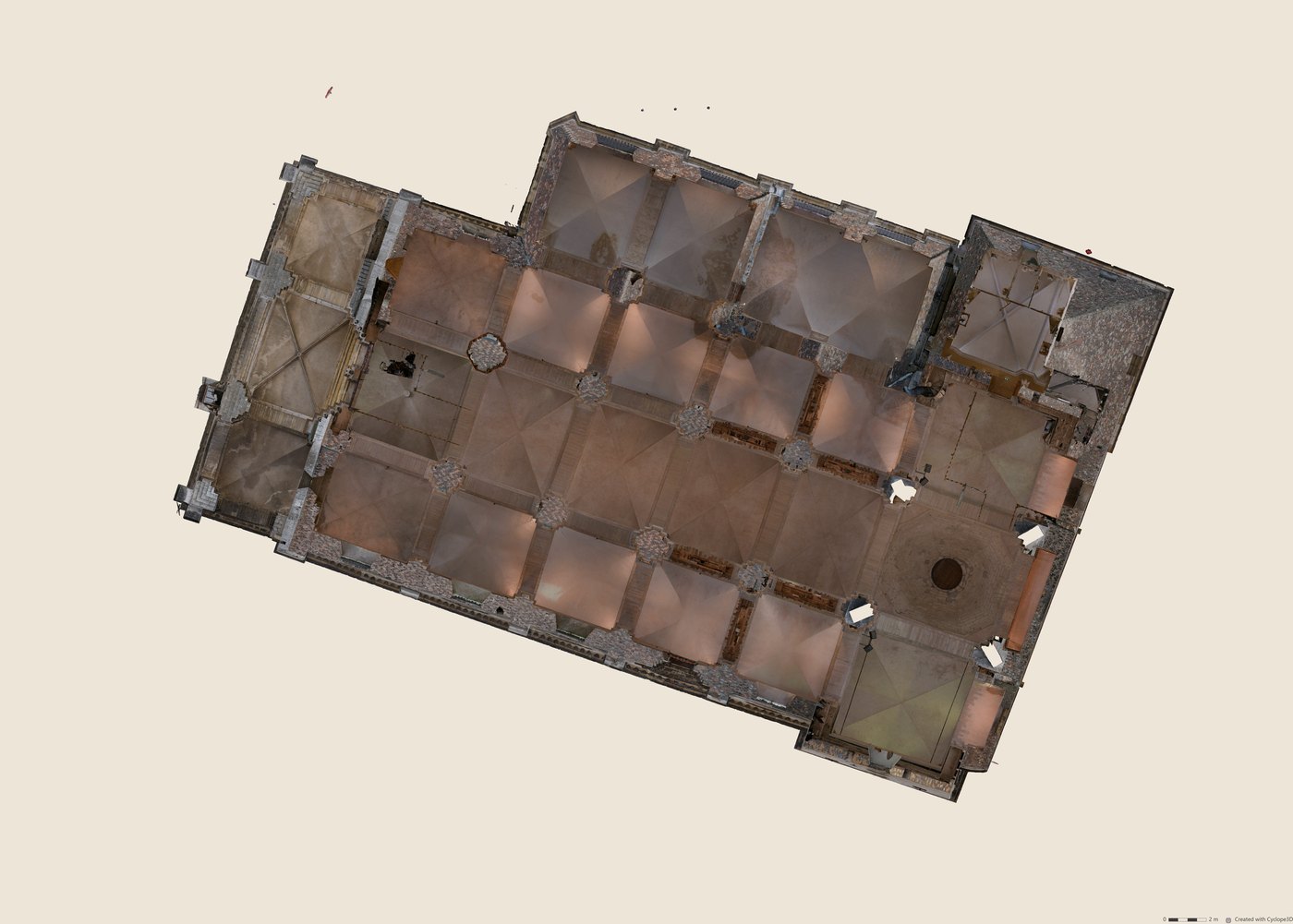
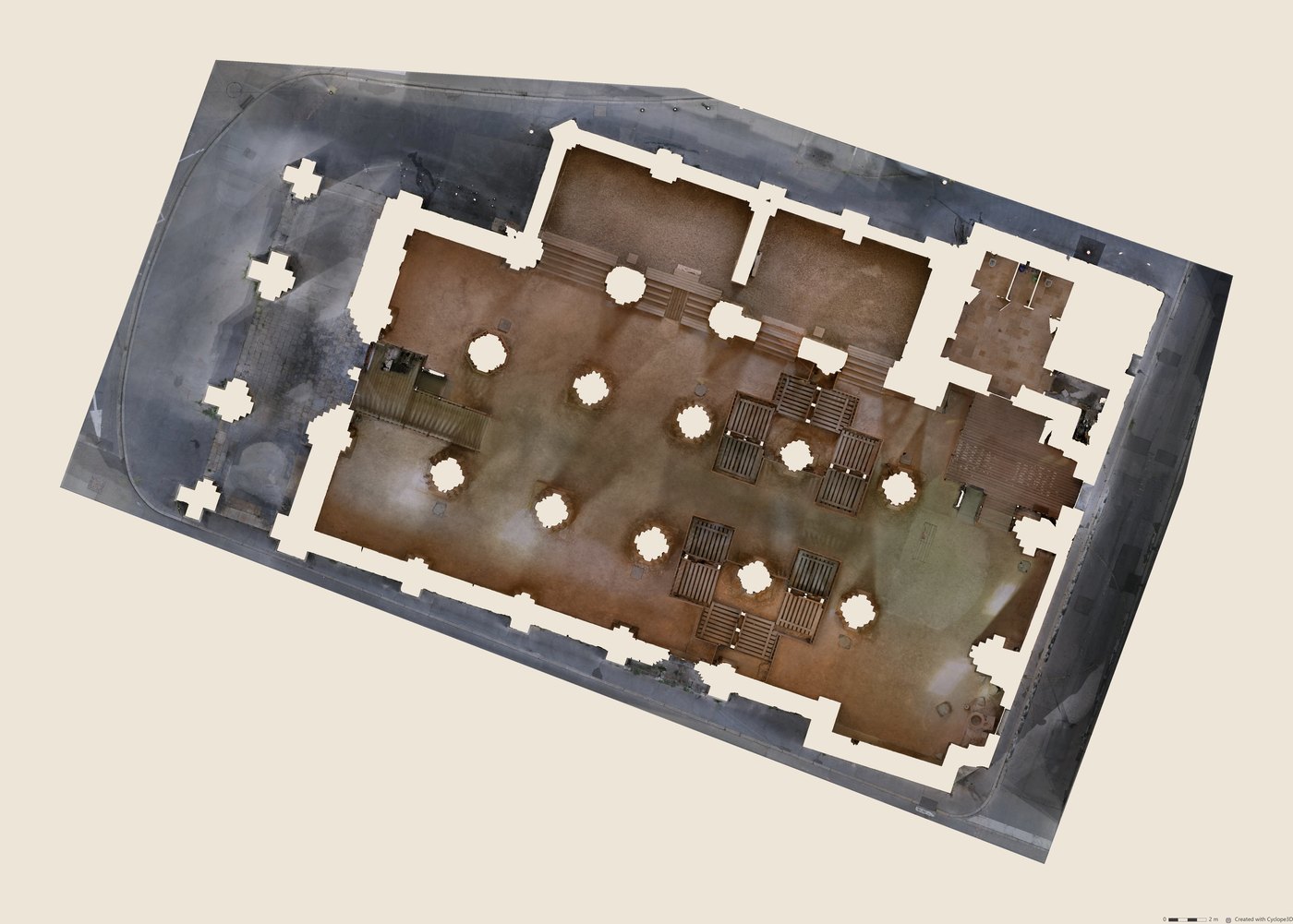
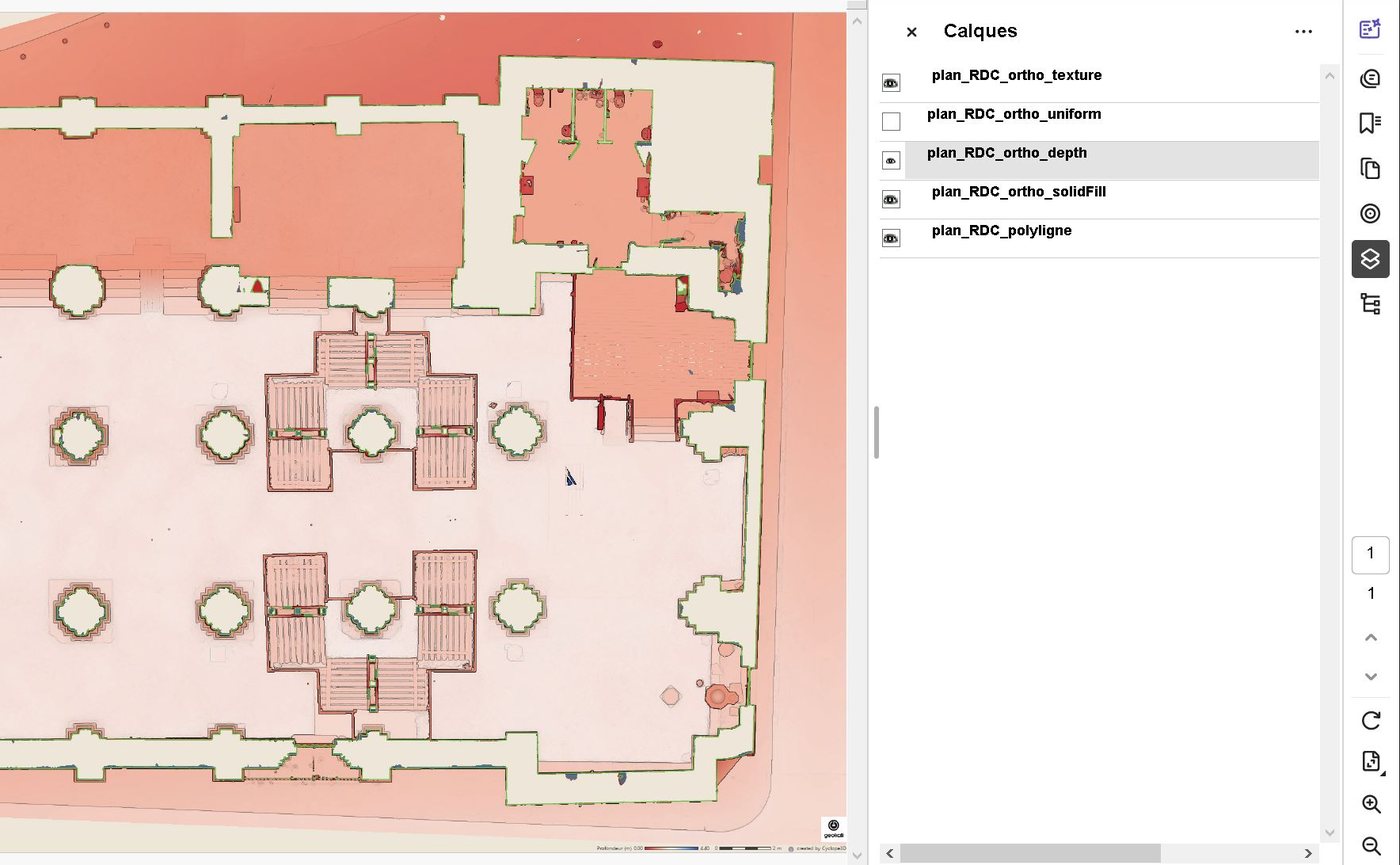
Le plan inverse montre ce qui se trouve au-dessus de la hauteur de coupe d'un plan d'étage : plafonds, voûtes, charpente, vus d'en dessous. Il reprend exactement le rectangle du plan, et les deux images se superposent dans le dessin.
Plan d'étage
Un plan ajouté par le « + » de la famille Plan, renommé dans le dernier champ Nom (ici
RDC), puis descendu dans le champ Altitude à la hauteur de coupe : entre 1 m et 1,20 m au-dessus du sol de l'étage.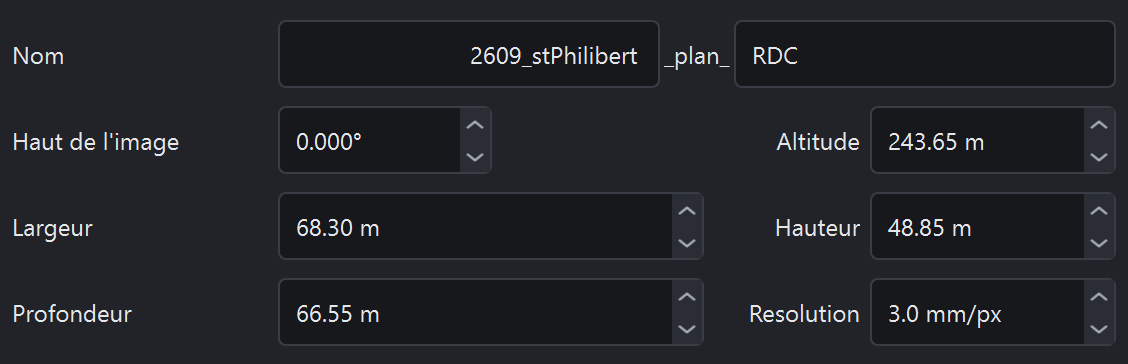
Contrôle de la coupe
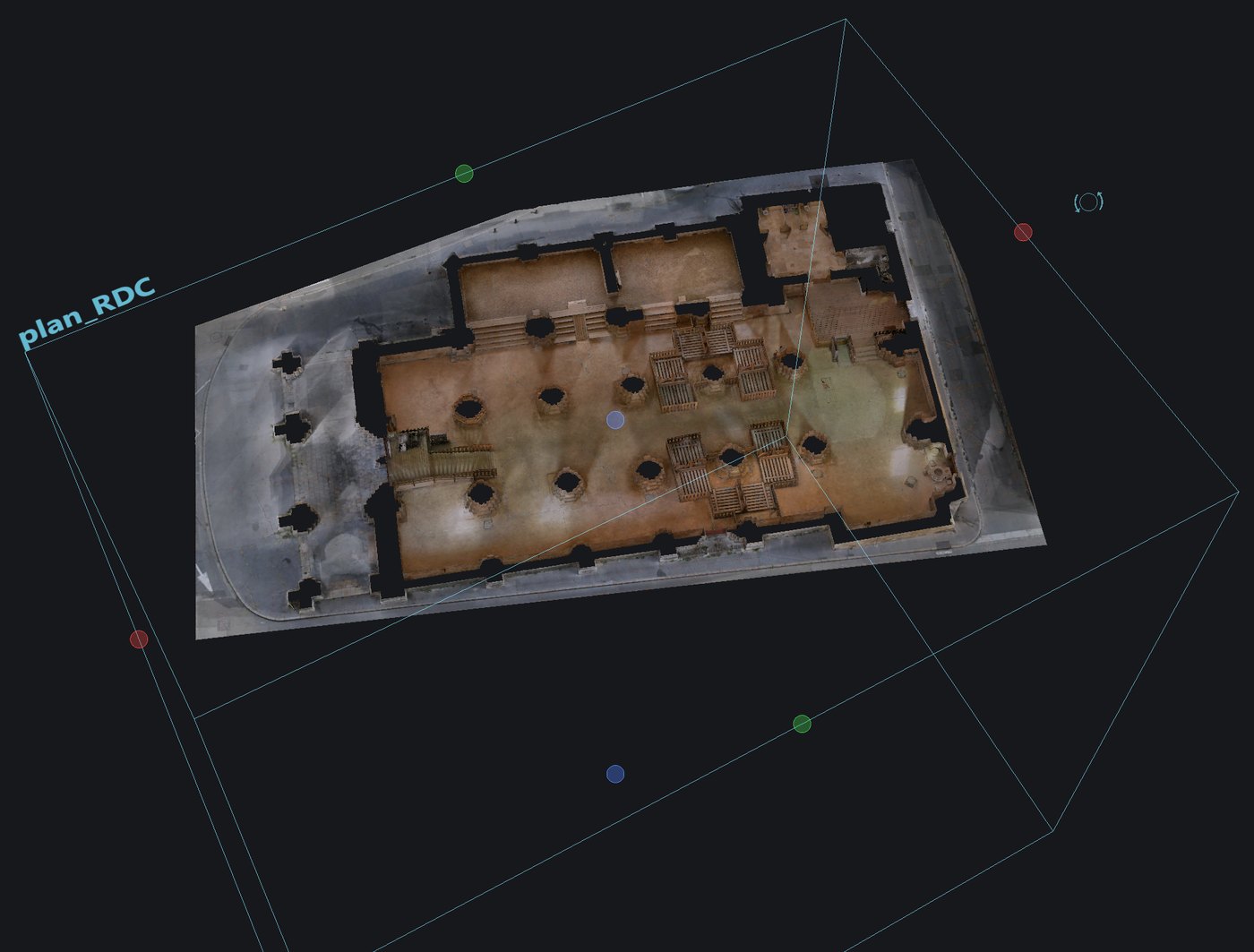
Plan choisi dans la liste : la boîte de coupe se cale sur son volume, et la vue 3D montre l'étage coupé à cette hauteur, comme le plan le dessinera.
Plan inverse
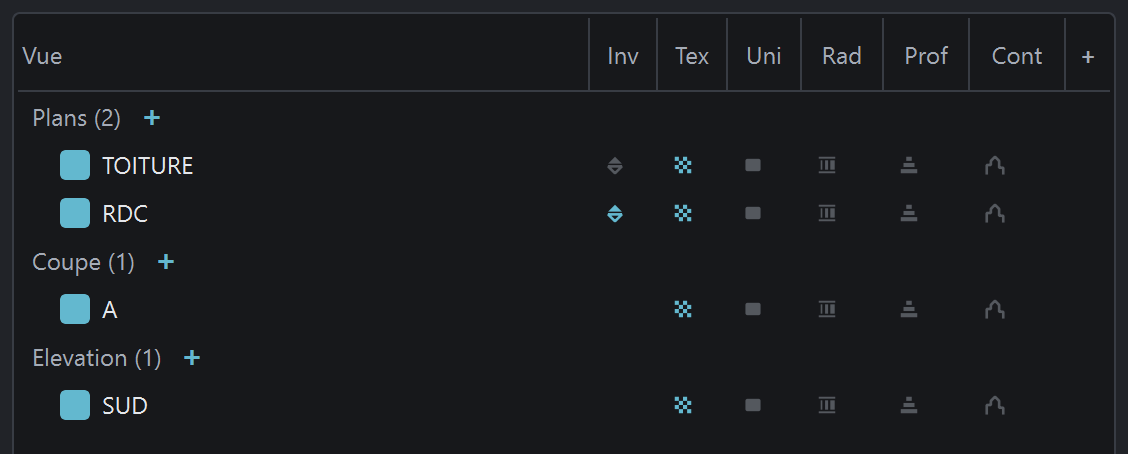
Pastille Inv allumée sur la ligne du plan, dans la liste des vues. Le plan inverse reprend le rectangle du plan (centre, orientation, cadre, résolution) et regarde vers le haut.
Profondeur inverse
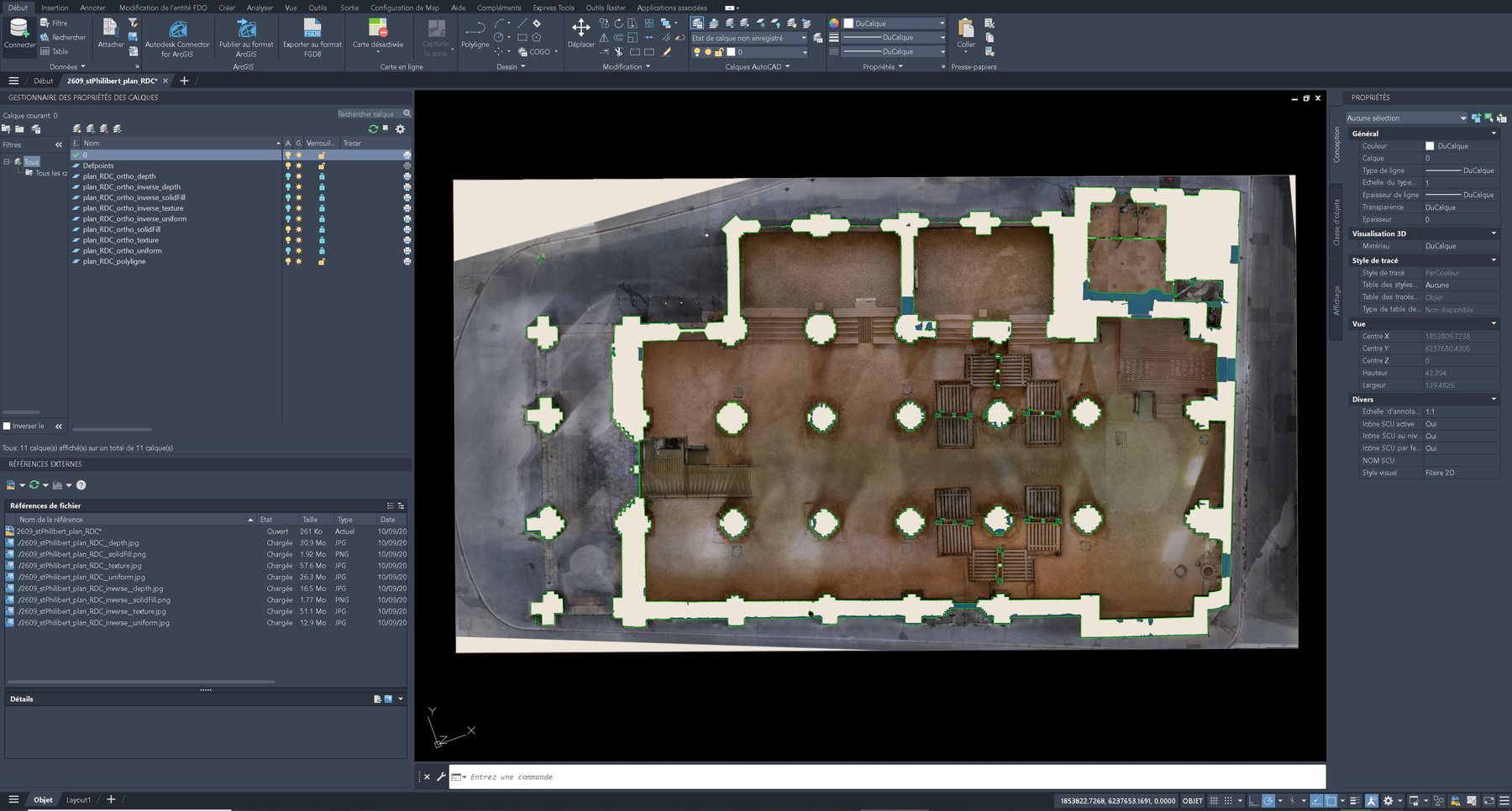
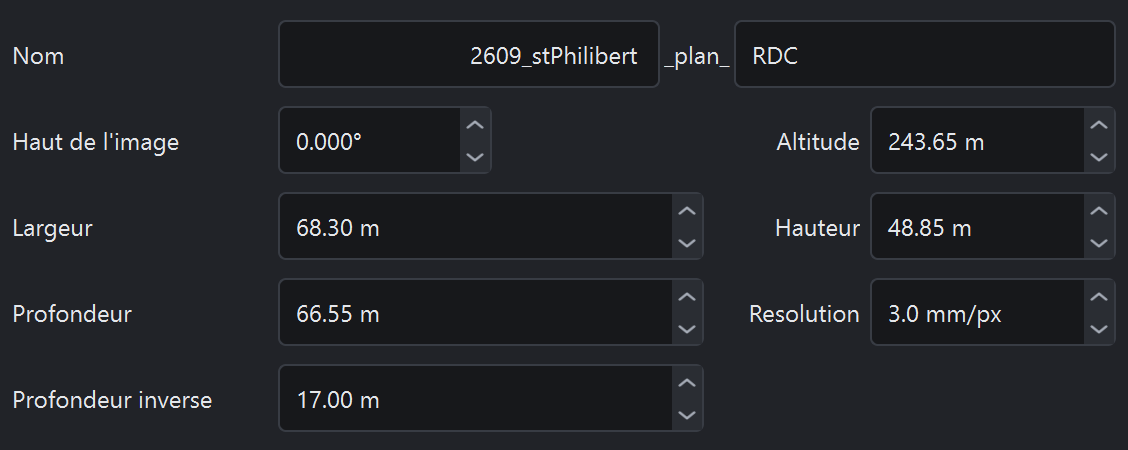
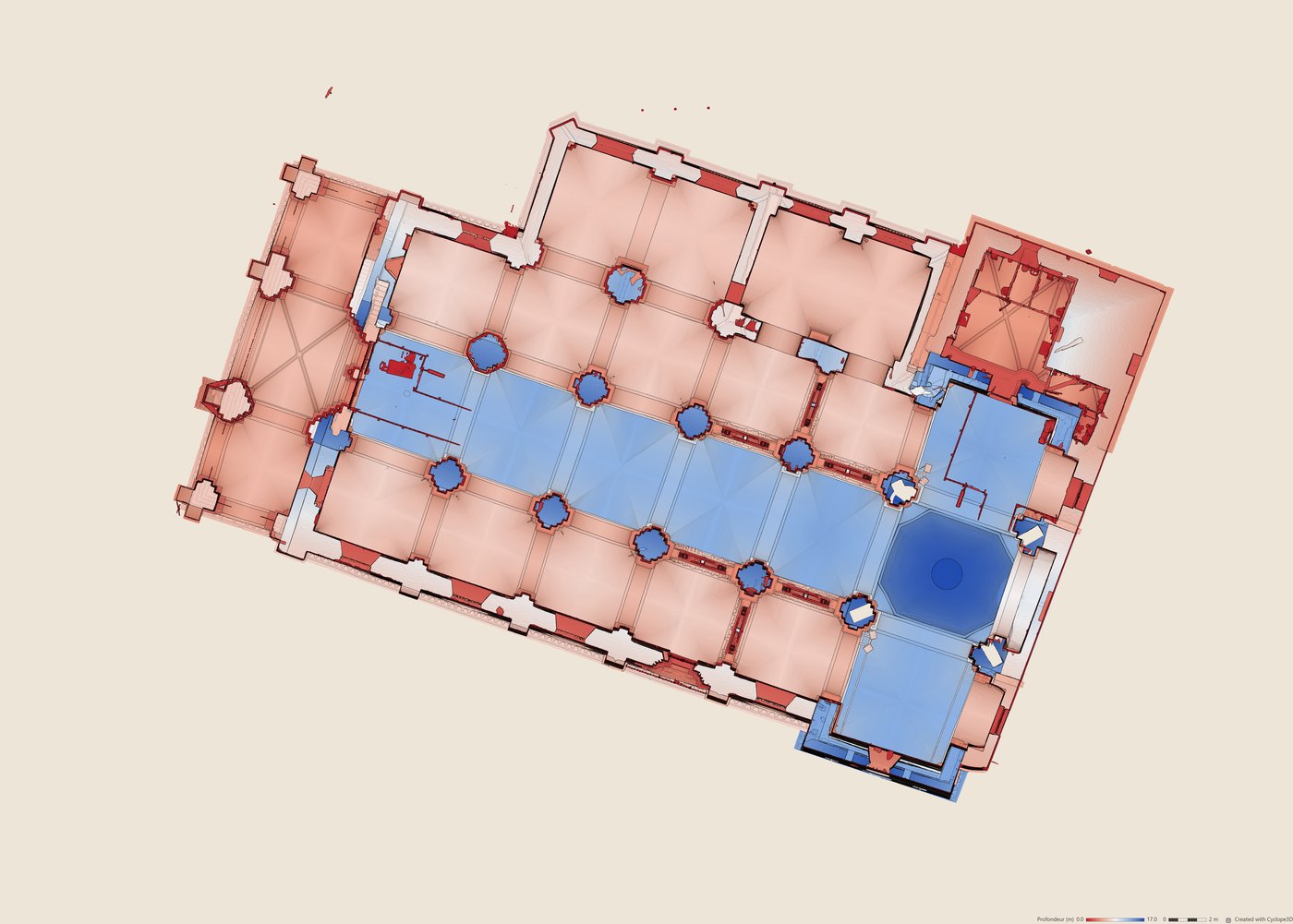
Le champ Profondeur inverse paraît sous Profondeur dès que la pastille est allumée : la hauteur que le plan inverse voit au-dessus du plan, en mètres. Par défaut, Sans borne : plafonds, voûtes et charpente sortent en entier.
Ici, 17 m : les voûtes de la nef, dont les clés sont à 16,5 m au-dessus de la coupe, et rien au-dessus.
Contrôle du volume
Plan choisi dans la liste, des tirets montrent dans la vue 3D le volume que voit le plan inverse : le rectangle du plan, remonté de la profondeur inverse. Sans borne, ils montent jusqu'au haut du modèle.
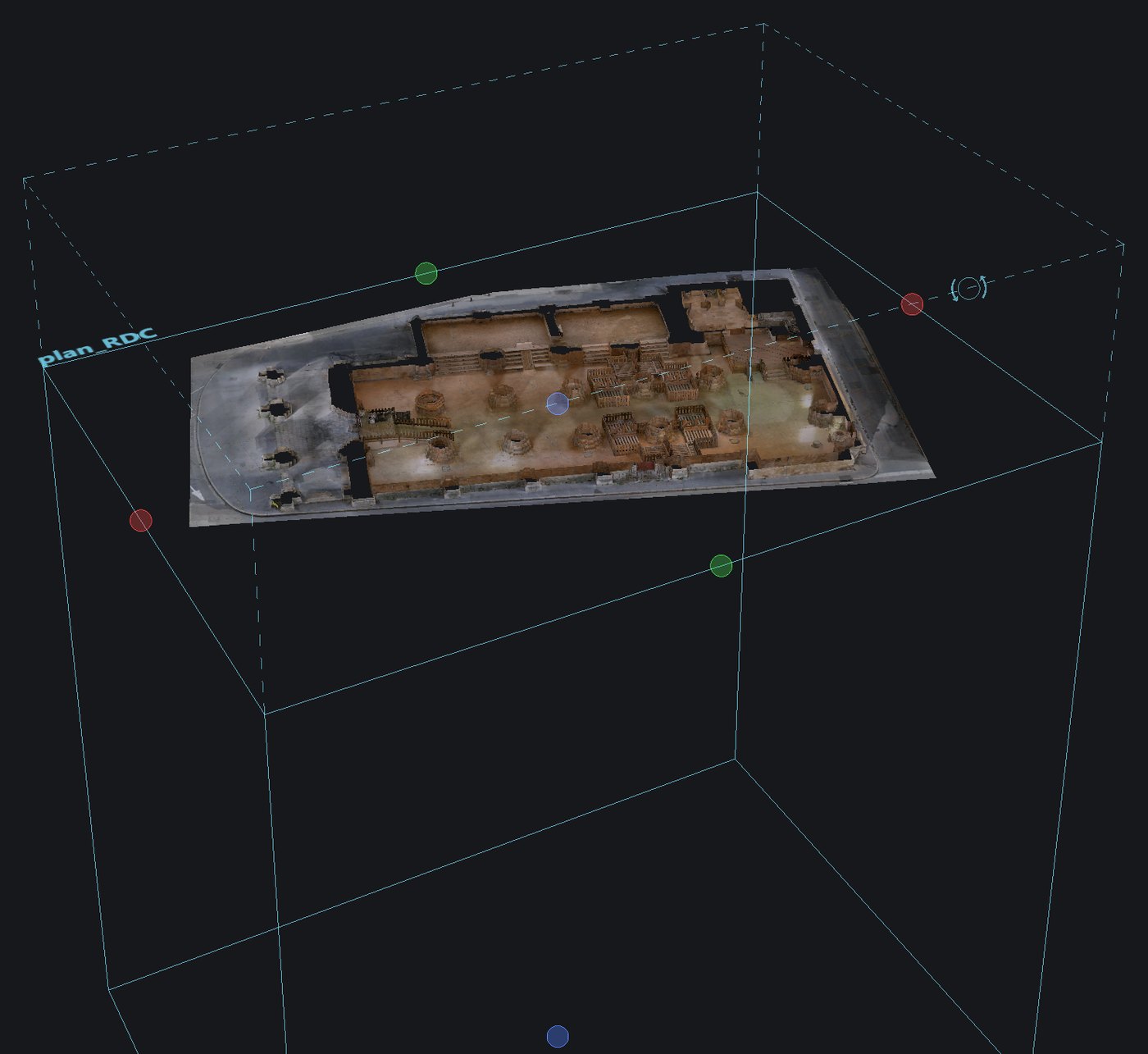
Génération
Générer les supports de dessin : le dossier du plan reçoit ses images et celles du plan inverse, suffixées
_inverse. Un seul dessin les porte toutes deux, chacune sur son calque, avec le trait de coupe du plan.Ici, la pastille Prof de la ligne ajoute la carte de profondeur, pour le plan comme pour son plan inverse.
Résultat
2609_stPhilibert/
  2609_stPhilibert_plan_RDC/
    …_plan_RDC.dxf · .dwg             dessin de la vue
    …_plan_RDC.pdf                    planche PDF
    …_plan_RDC__depth.jgw             son calage
    …_plan_RDC__depth.jpg             carte de profondeur
    …_plan_RDC__texture.jgw           son calage
    …_plan_RDC__texture.jpg           ortho-image de texture
    …_plan_RDC_inverse__depth.jgw     son calage
    …_plan_RDC_inverse__depth.jpg     plan inverse, carte de profondeur
    …_plan_RDC_inverse__texture.jgw   son calage
    …_plan_RDC_inverse__texture.jpg   plan inverse, ortho-image de texture
    …_plan_RDC_polyligne.dxf          trait de coupe seul
Workflow de découpe d'une partie du modèle
Une partie du modèle isolée avec la boîte de coupe, pour ne travailler que sur elle : ici la crypte de l'église Saint-Philibert, sous le sol de l'église. La boîte ne montre que ce qu'elle contient ; Garder en fait un modèle à part, coupé net à ses faces.
Boîte de coupe
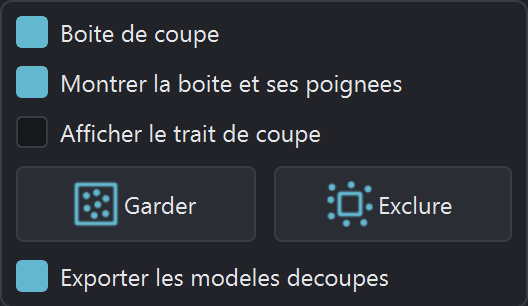
Case Boîte de coupe, dans le panneau du même nom, sous la liste Scène. Seul ce que la boîte contient reste à l'écran.
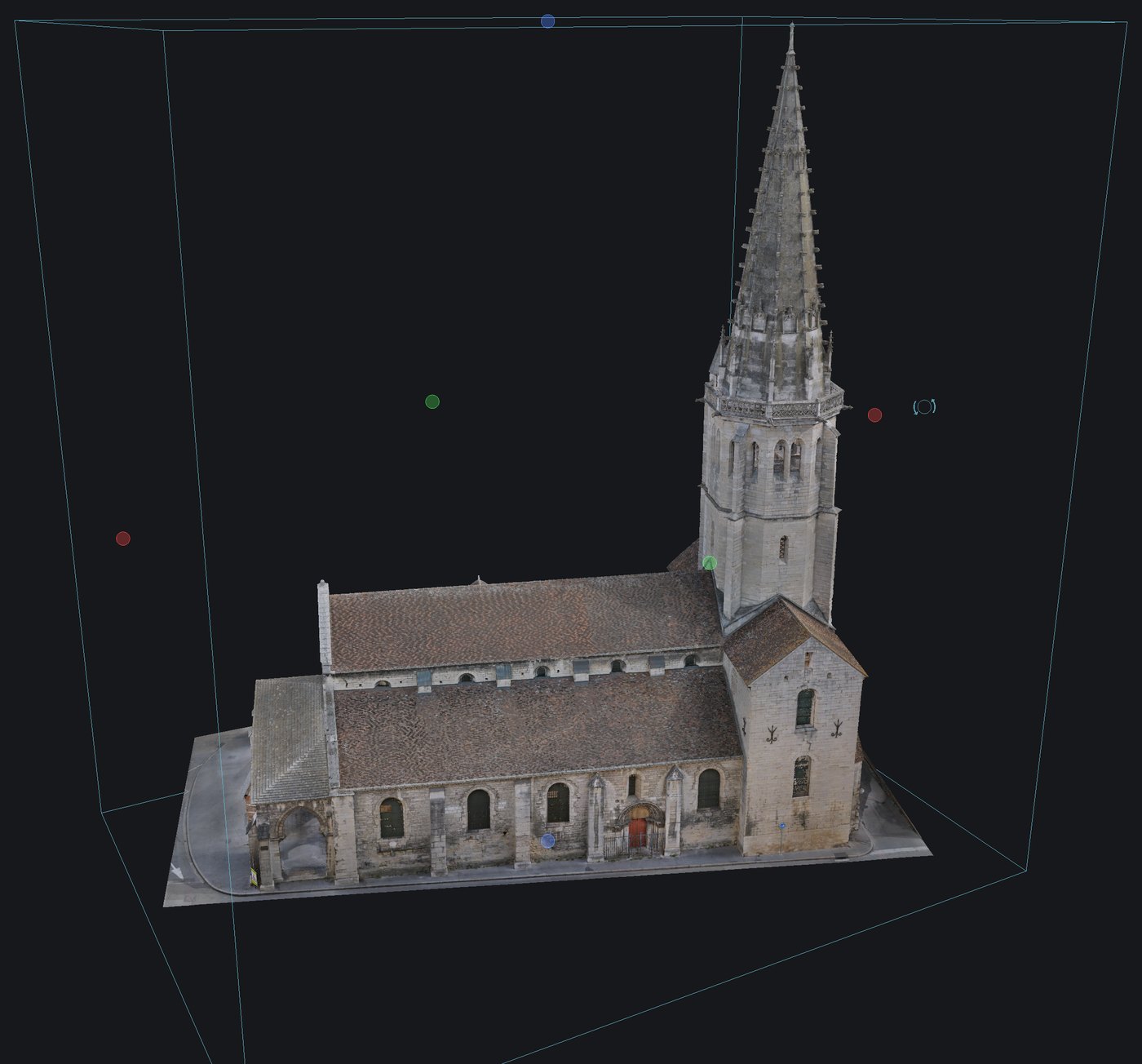
Boîte sur tout le modèle
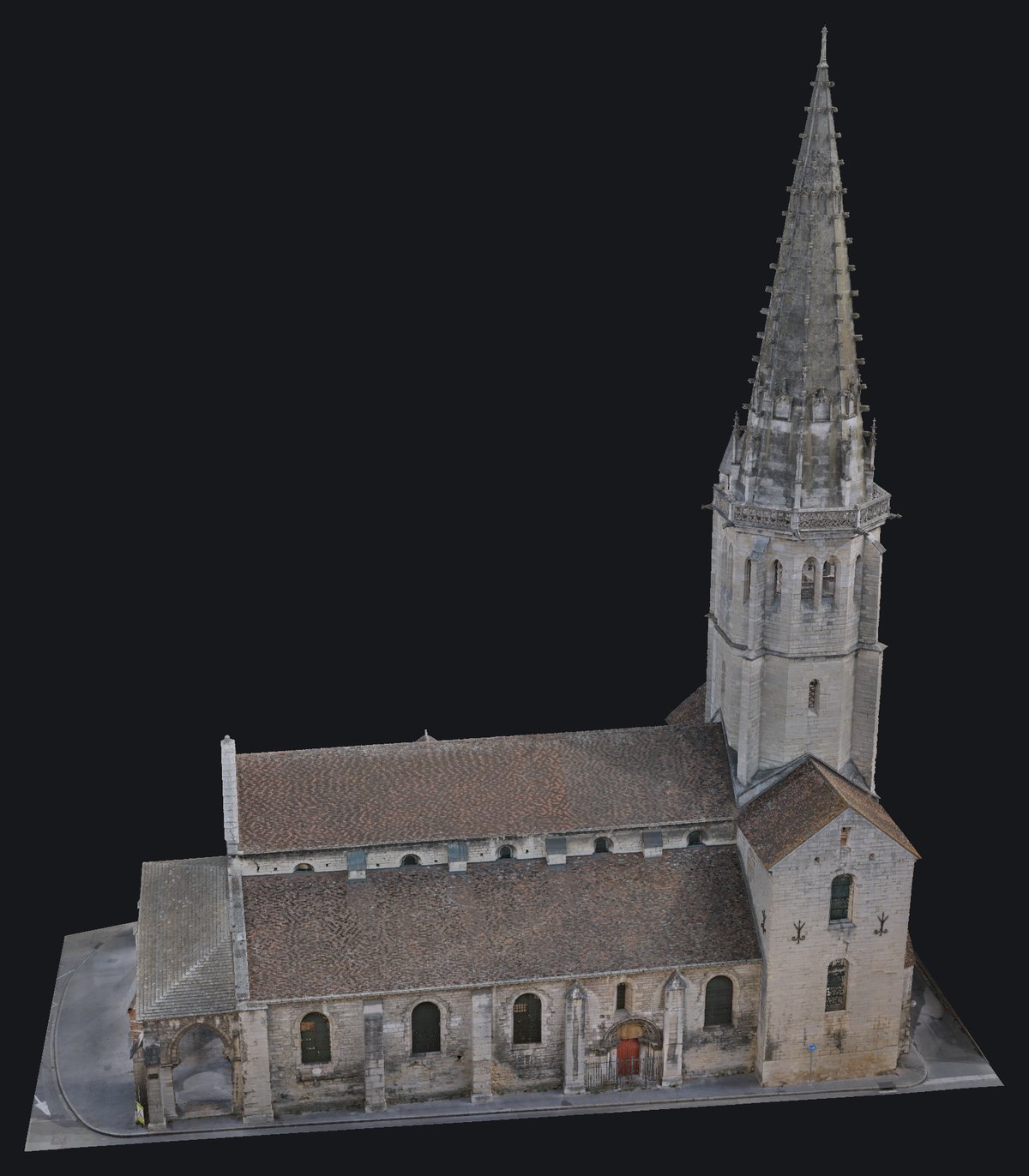
La boîte s'allume sur toute l'emprise du modèle : ici l'église entière, avant la découpe, avec les arêtes de la boîte et ses poignées. La crypte est sous le dallage, invisible de l'extérieur.
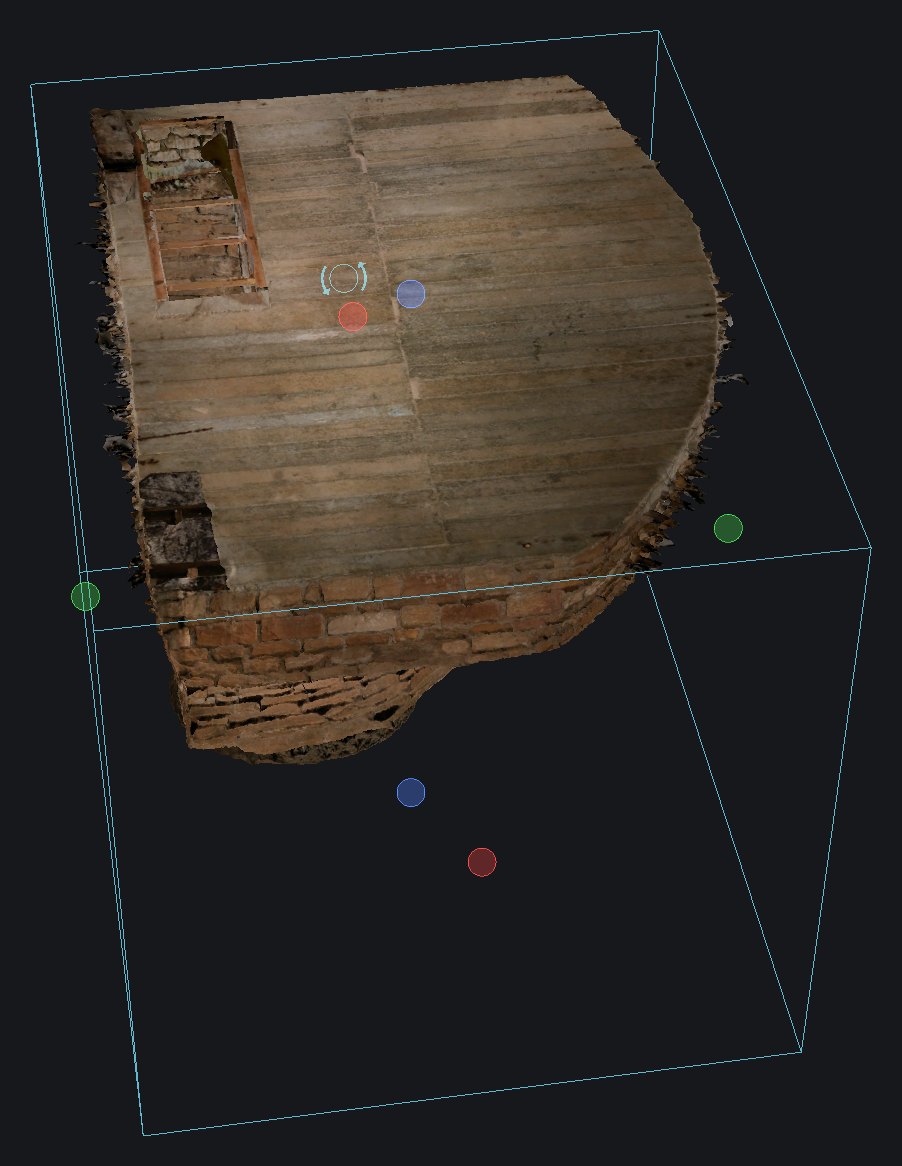
Réglage des faces de la boîte
Chaque face de la boîte porte une pastille en son milieu : tirée à la souris, elle déplace la face. Le petit anneau sur le côté fait tourner la boîte autour de la verticale, dans l'axe des murs.
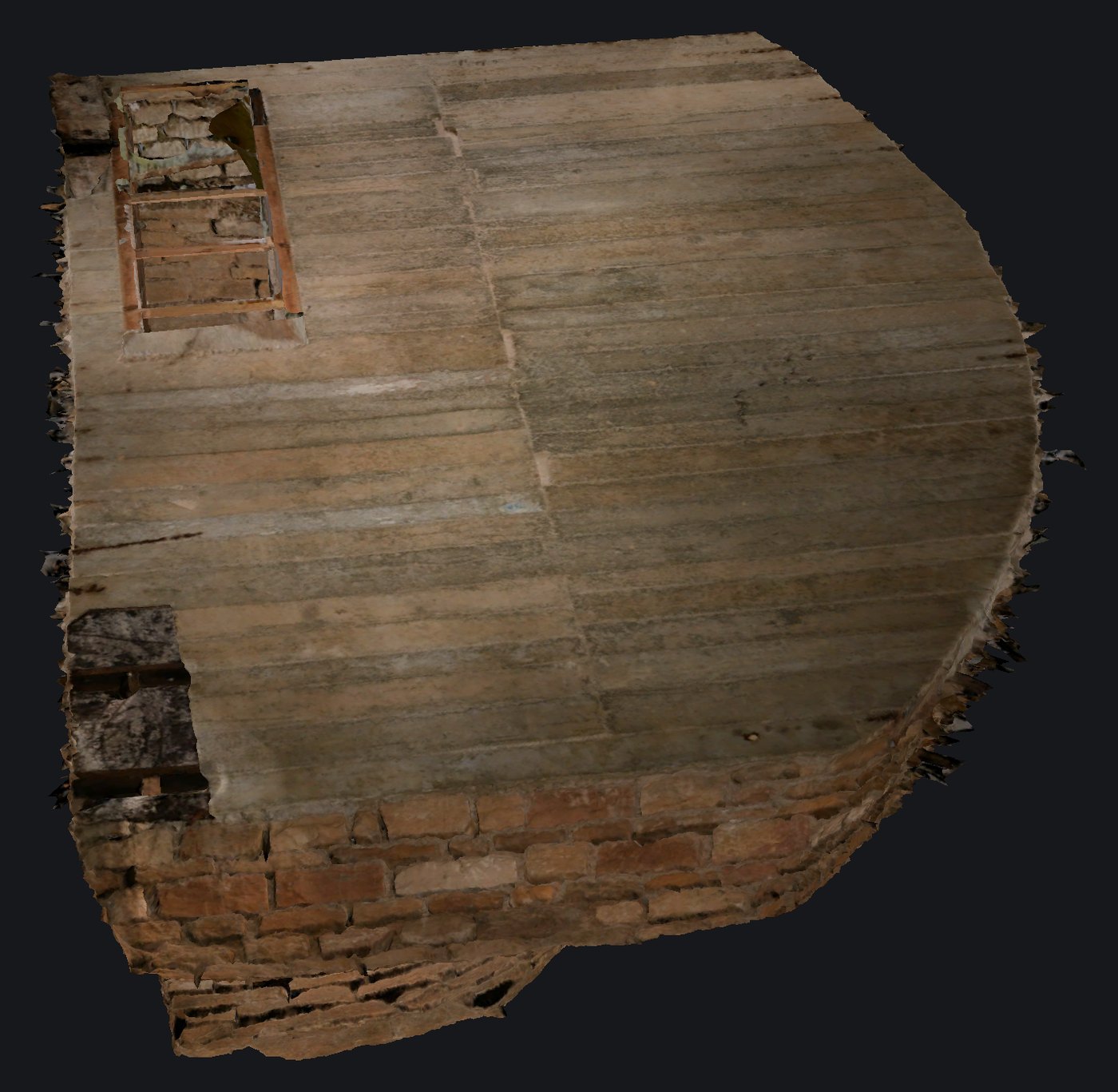
Ici, la boîte serre les murs de la crypte, 4,9 × 3,8 m, et sa face haute passe entre le dallage de l'église et le plafond en planches de la crypte : le dallage part, la crypte reste entière.
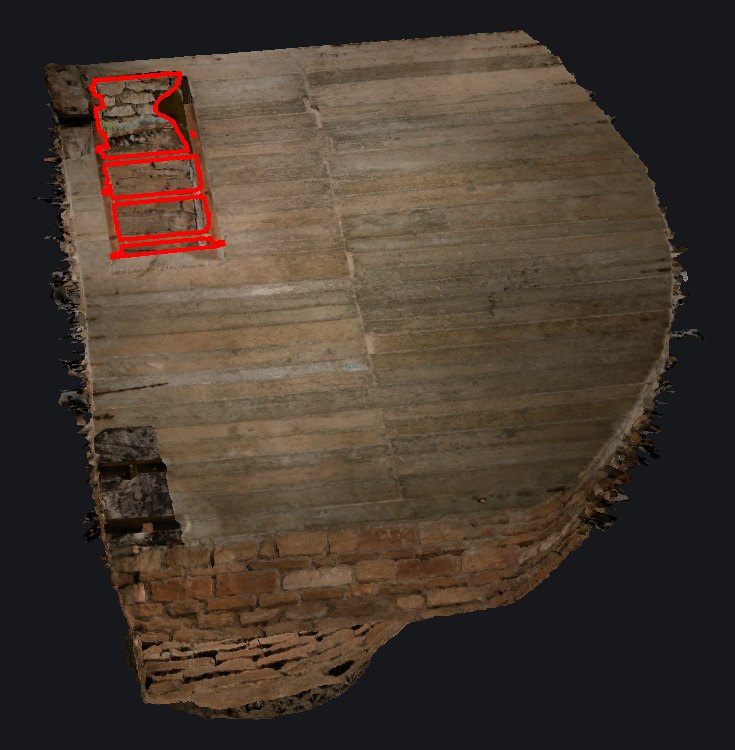
Contrôle du trait de coupe
Afficher le trait de coupe dessine la ligne où chaque face tranche la matière. Montrer la boîte et ses poignées décochée, le trait reste seul avec le modèle. Sur un maillage, il se refait à chaque geste sur la boîte.
Garder
Garder ne conserve des modèles que ce que la boîte contient : le maillage est coupé net à ses faces, chaque triangle à cheval redécoupé. Exclure fait l'inverse et retire ce que la boîte contient, un passant ou un pan de ciel par exemple.
Confirmation
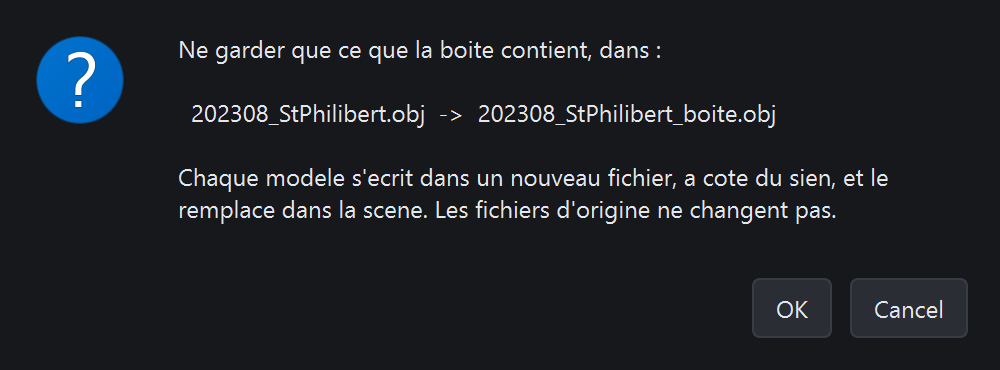
Une question dit ce que devient chaque modèle, avant tout calcul. OK : le modèle coupé remplace le sien dans la scène, et le fichier d'origine ne change pas. La boîte reste en place, prête pour la zone suivante.
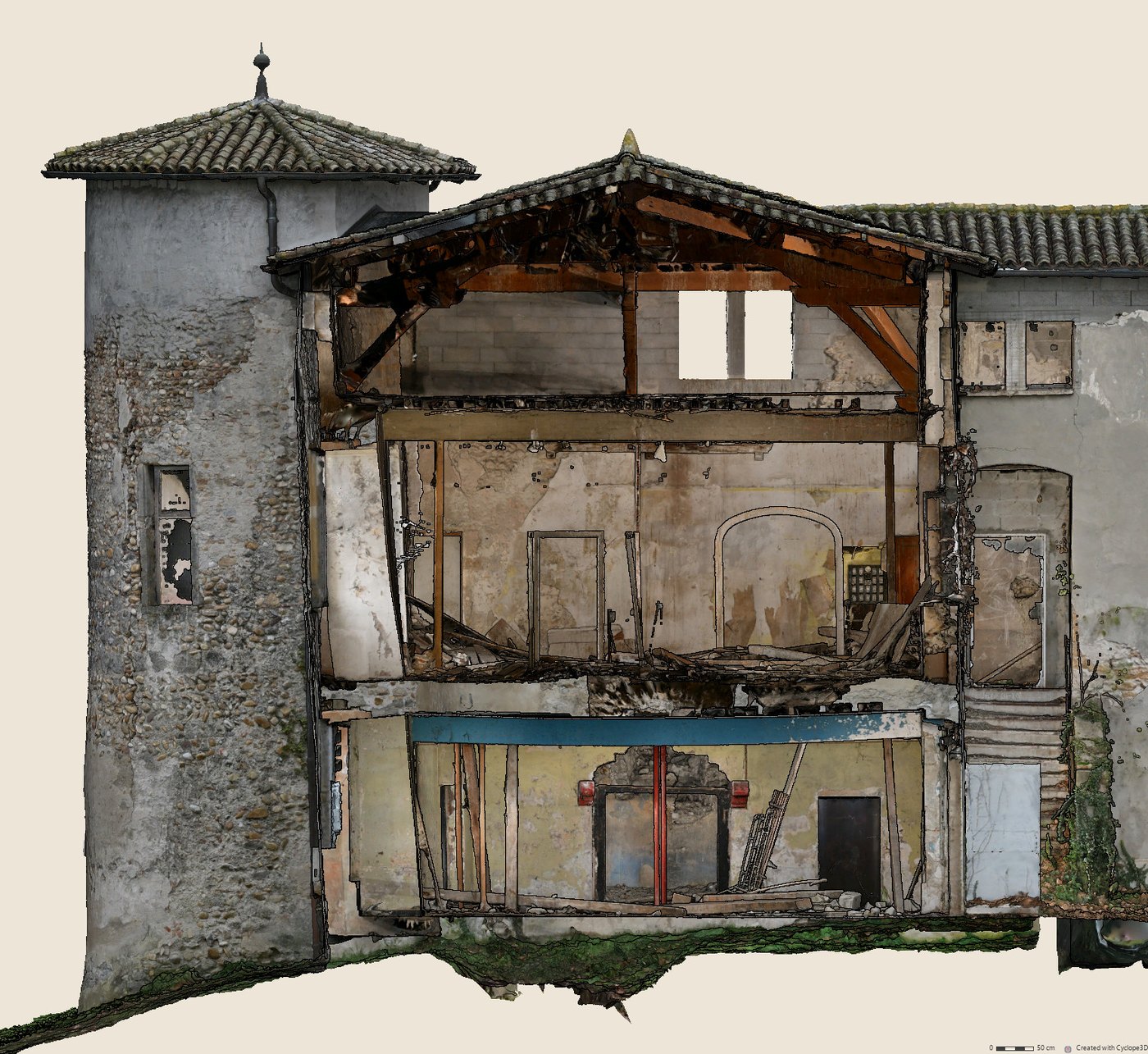
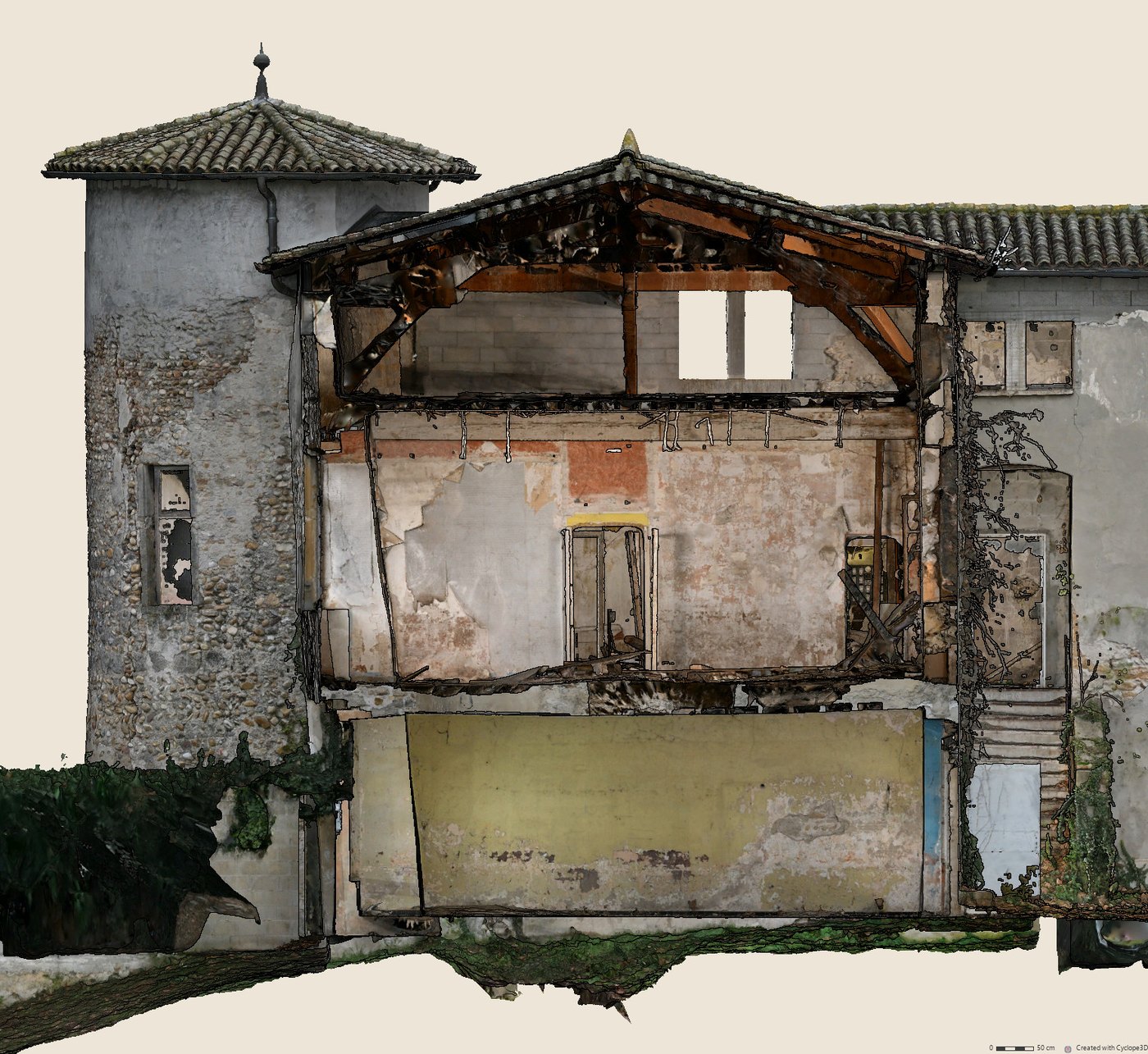
Résultat
Workflow de génération des regroupements seuls
Les regroupements refaits à partir des dessins déjà générés, sans rien rendre : une extraction faite en plusieurs fois, sur plusieurs séances ou sous plusieurs noms de projet, se rassemble à la fin dans un dessin des plans et un dessin des élévations et coupes. Exemple : le projet 2609_Vaux, quatre plans et trois coupes.
Dossier de sortie
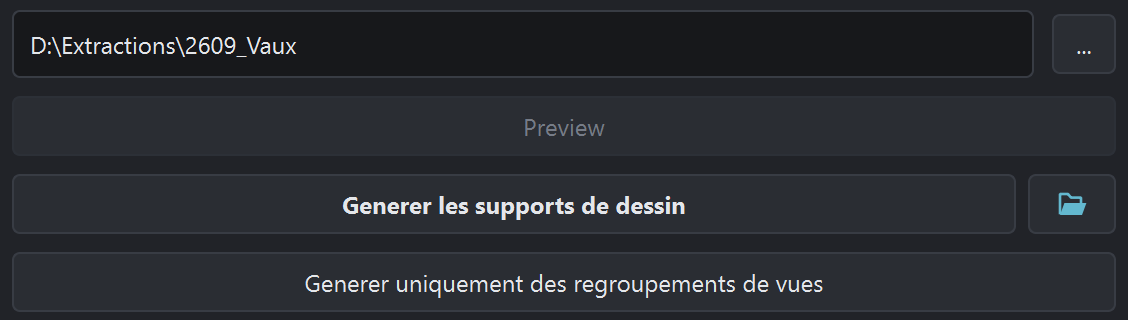
Dossier de sortie choisi avec le bouton … : celui qui contient les dossiers de vue déjà générés. Le nom du projet, dans le premier champ Nom, préfixe les regroupements. Ni vue dans la liste ni modèle dans la scène ne sont nécessaires : le bouton Générer uniquement des regroupements de vues s'active dès qu'un dossier est choisi.
Choix des dessins
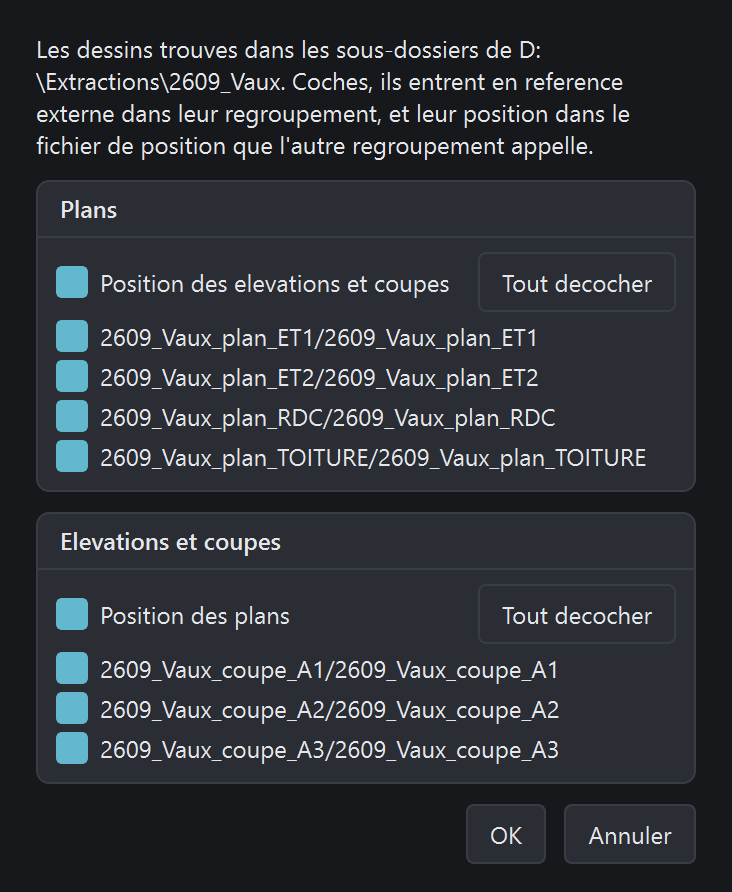
Générer uniquement des regroupements de vues ouvre la fenêtre Regroupements de vues : les dessins DXF et DWG trouvés dans les sous-dossiers, en deux blocs, Plans et Élévations et coupes. Tous arrivent cochés, ceux d'un autre projet aussi ; le bouton de chaque bloc coche ou décoche tout le bloc.
Sur la ligne de ce bouton, une case appelle le fichier de position de l'autre famille : Position des élévations et coupes dans le bloc Plans, Position des plans dans l'autre. Elle arrive cochée ; décochée, le regroupement ne l'appelle pas, et le fichier de position s'écrit quand même à la racine.
Écriture des regroupements
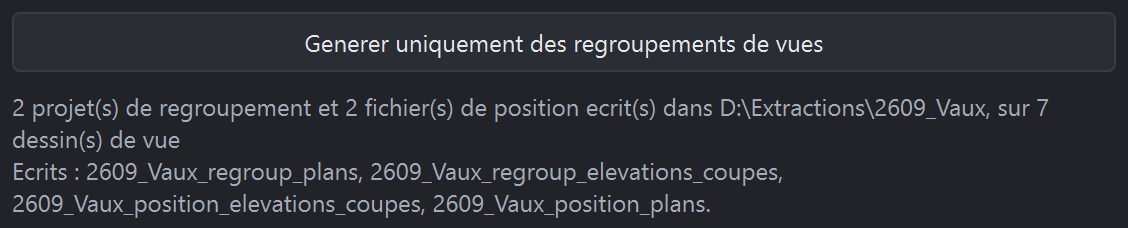
OK : quatre dessins s'écrivent à la racine du dossier.
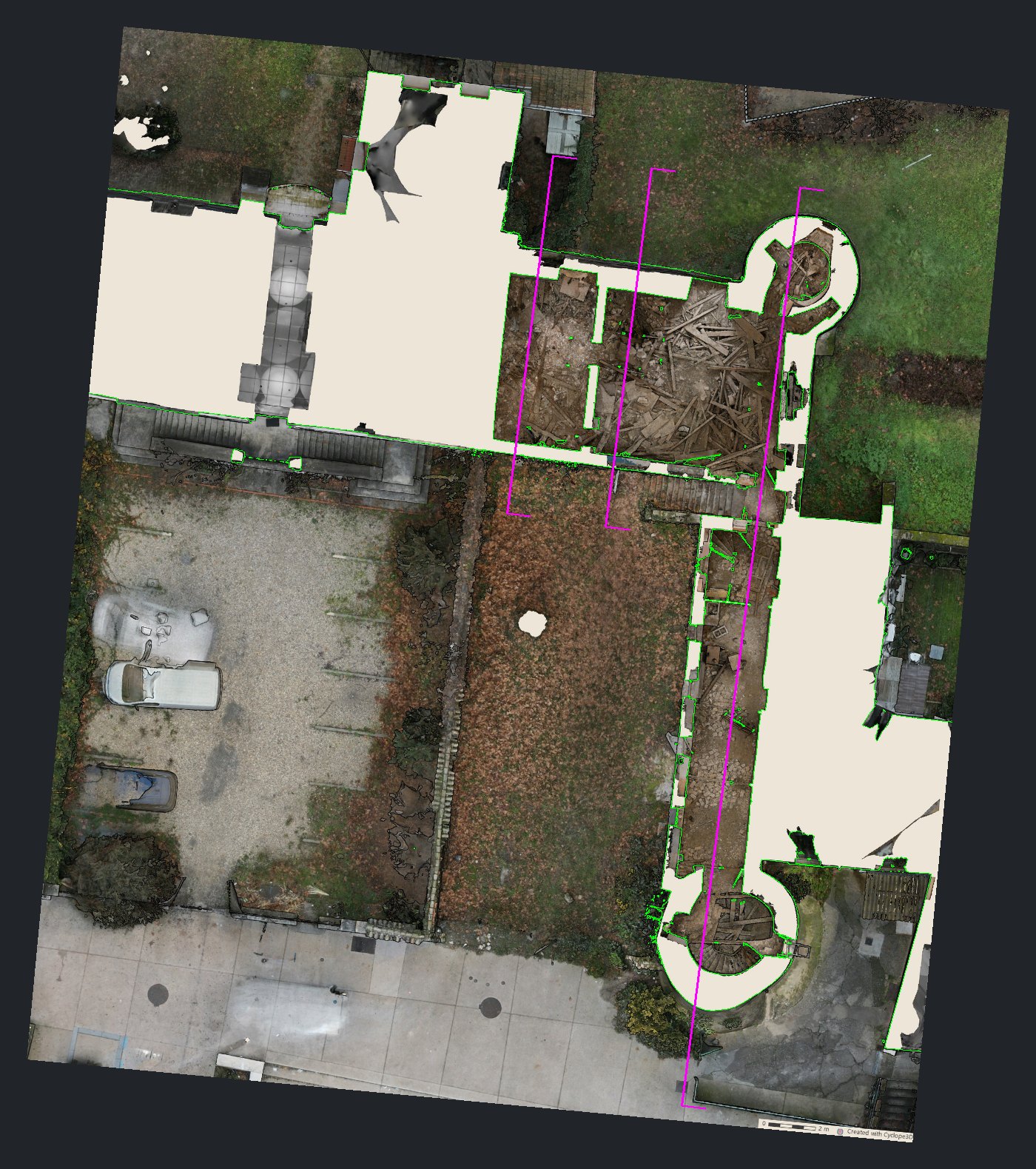
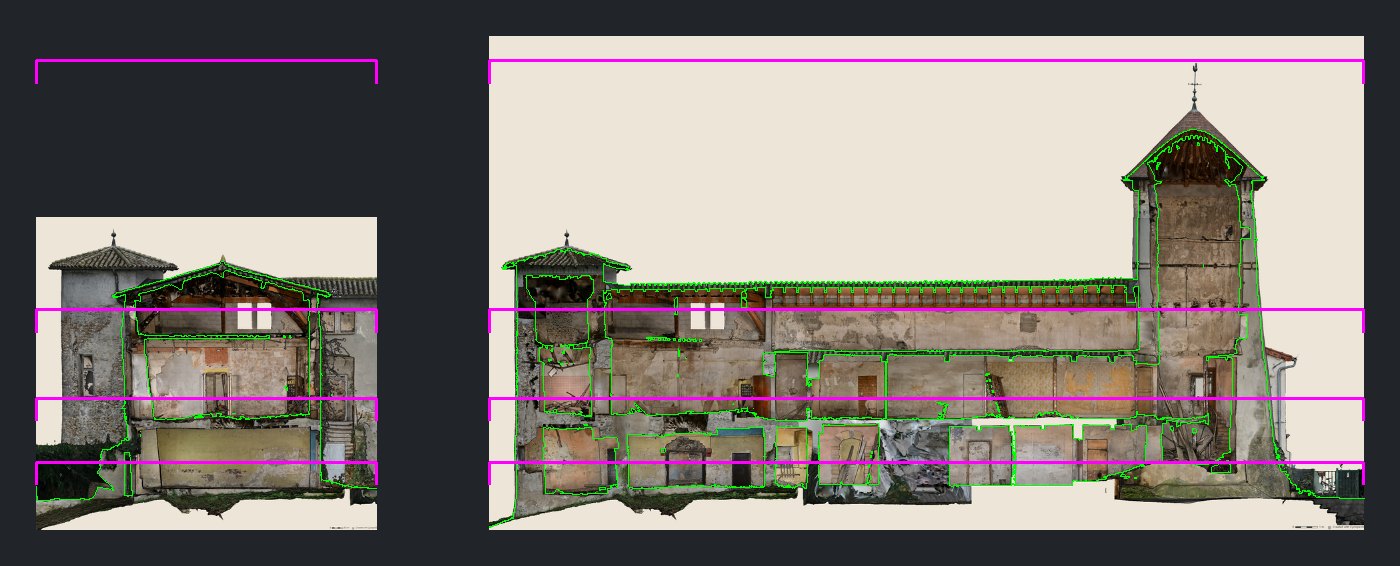
2609_Vaux_regroup_plansappelle les plans, superposés à leur calage ;2609_Vaux_regroup_elevations_coupespose les coupes côte à côte, par orientation, à 5 m au moins l'une de l'autre. Chacun appelle le fichier de position de l'autre famille : où passent les coupes sur les plans, à quelle altitude passent les plans sur les coupes.Le compte rendu s'affiche sous les boutons.
Résultat
2609_Vaux/
  2609_Vaux_coupe_A1/                               …
  2609_Vaux_coupe_A2/                               …
  2609_Vaux_coupe_A3/                               …
  2609_Vaux_plan_ET1/                               …
  2609_Vaux_plan_ET2/                               …
  2609_Vaux_plan_RDC/                               …
  2609_Vaux_plan_TOITURE/                           …
  2609_Vaux_position_elevations_coupes.dxf · .dwg   place des élévations et coupes
  2609_Vaux_position_plans.dxf · .dwg               altitude de chaque plan
  2609_Vaux_regroup_elevations_coupes.dxf · .dwg    élévations et coupes, en références externes
  2609_Vaux_regroup_plans.dxf · .dwg                les plans, en références externes
Workflow des coupes et élévations superposées
Des coupes parallèles d'un même cadre, qui se superposent dans le regroupement : dans AutoCAD, chacune s'affiche en dégelant son calque, sur les mêmes coordonnées. Deux coupes, ou une élévation et une coupe, se superposent quand elles regardent du même côté et portent le même cadre ; seuls le recul et la profondeur changent. Exemple : les coupes A1 et A2 du projet 2609_Vaux.
Coupe de référence
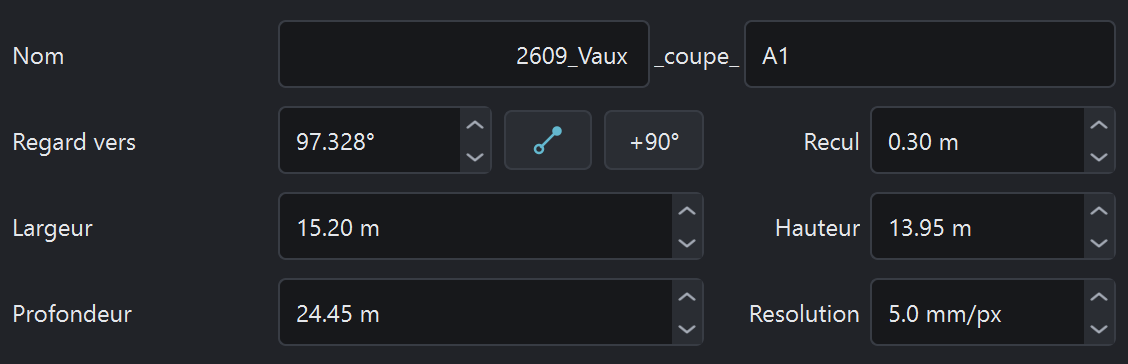
Une coupe placée et cadrée, ici A1 : Regard vers, Largeur et Hauteur, et sa place en plan et en altitude, posée aux poignées. Les coupes superposées partagent ce cadre au centimètre, et le regard au millième de degré.
Duplication
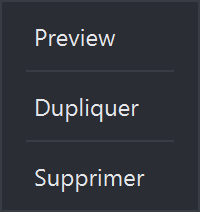
Clic droit sur la ligne de la coupe, dans la liste des vues, puis Dupliquer : la copie reprend tout le cadrage, prend le nom suivant de la famille et devient la vue choisie.
Recul de la copie
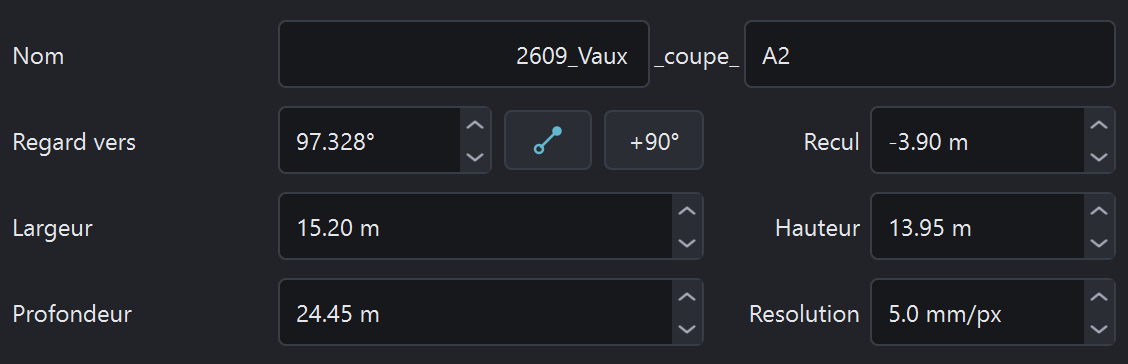
Sur la copie, ici A2, seuls le Recul et, au besoin, la Profondeur changent. Le recul passe de 0,30 m à −3,90 m : A2 tranche le bâtiment 4,20 m plus loin le long du regard, dans le même cadre.
Vues superposées
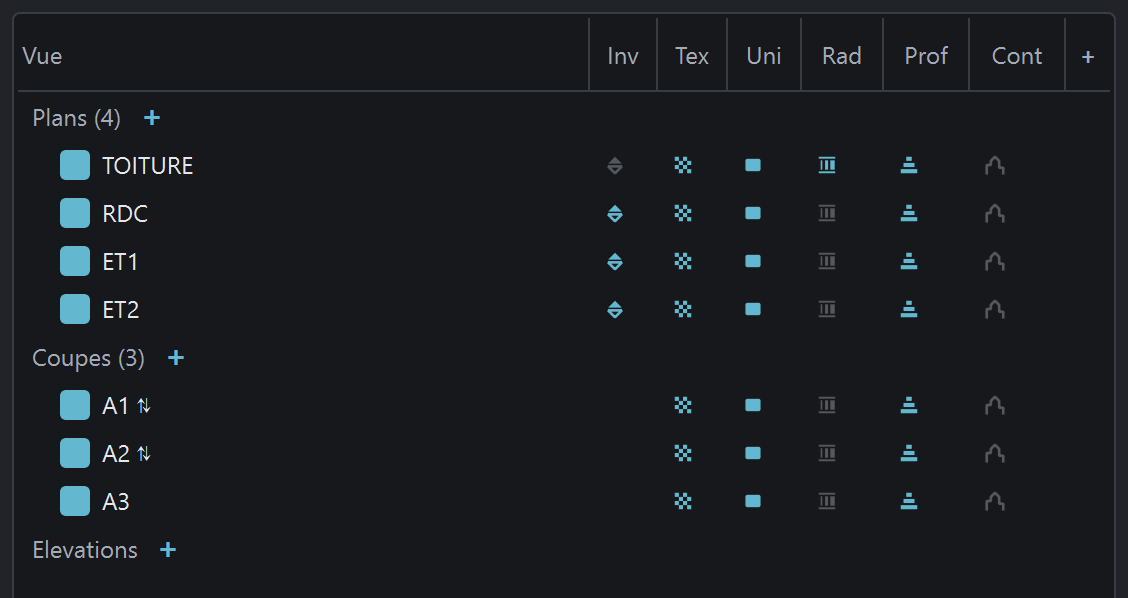
Une flèche ⇅ suit le nom de chaque vue superposée, dans la liste. Son infobulle nomme les autres : « Superposée dans le regroupement avec coupe_A2 : même regard, même cadre ».
Génération et regroupement
Écrire les projets de regroupement (XREF) coché avec la conversion DWG, puis Générer les supports de dessin. Dans
2609_Vaux_regroup_elevations_coupes, A1 et A2 partagent la même place, chacune sur son calque ; A3, d'un autre cadre, se pose 5 m plus loin.
Résultat
Fenêtre du logiciel
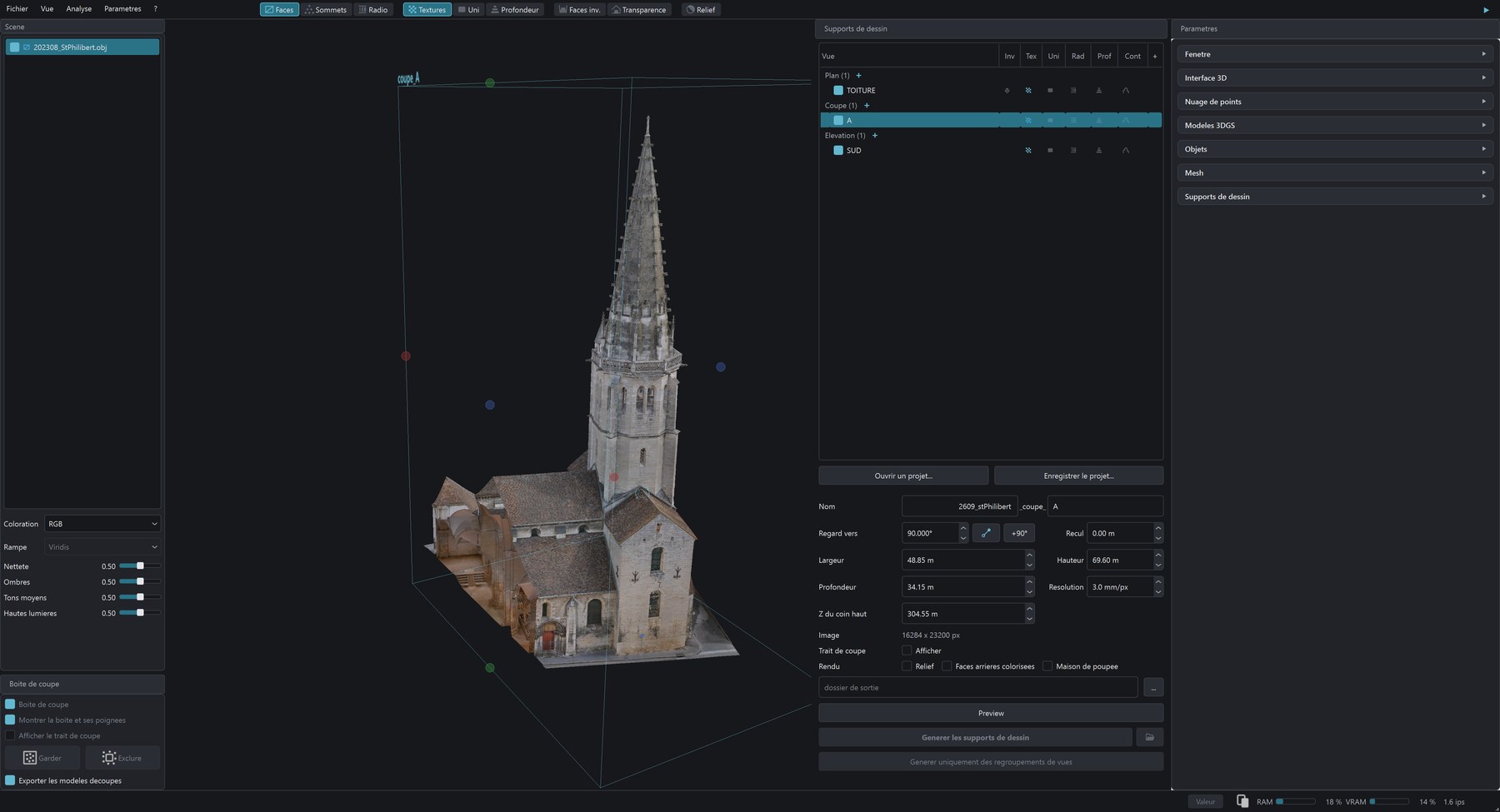
Barre des rendus
Au-dessus de la vue 3D.

- Faces
Affichage des maillages sous forme de surfaces, avec leur texture ou leur teinte unie. C'est le mode d'affichage habituel.
Un modèle 3DGS affiche ses splats mélangés, comme sur les photos.
- Sommets
Affichage des sommets des maillages sous forme de points, chacun avec la couleur de sa texture. Pour un modèle 3DGS, c'est le centre de chaque splat qui s'affiche.
Un nuage de points s'affiche toujours en sommets : le bouton s'allume dès qu'un nuage est ouvert, et permet de quitter la radiographie.
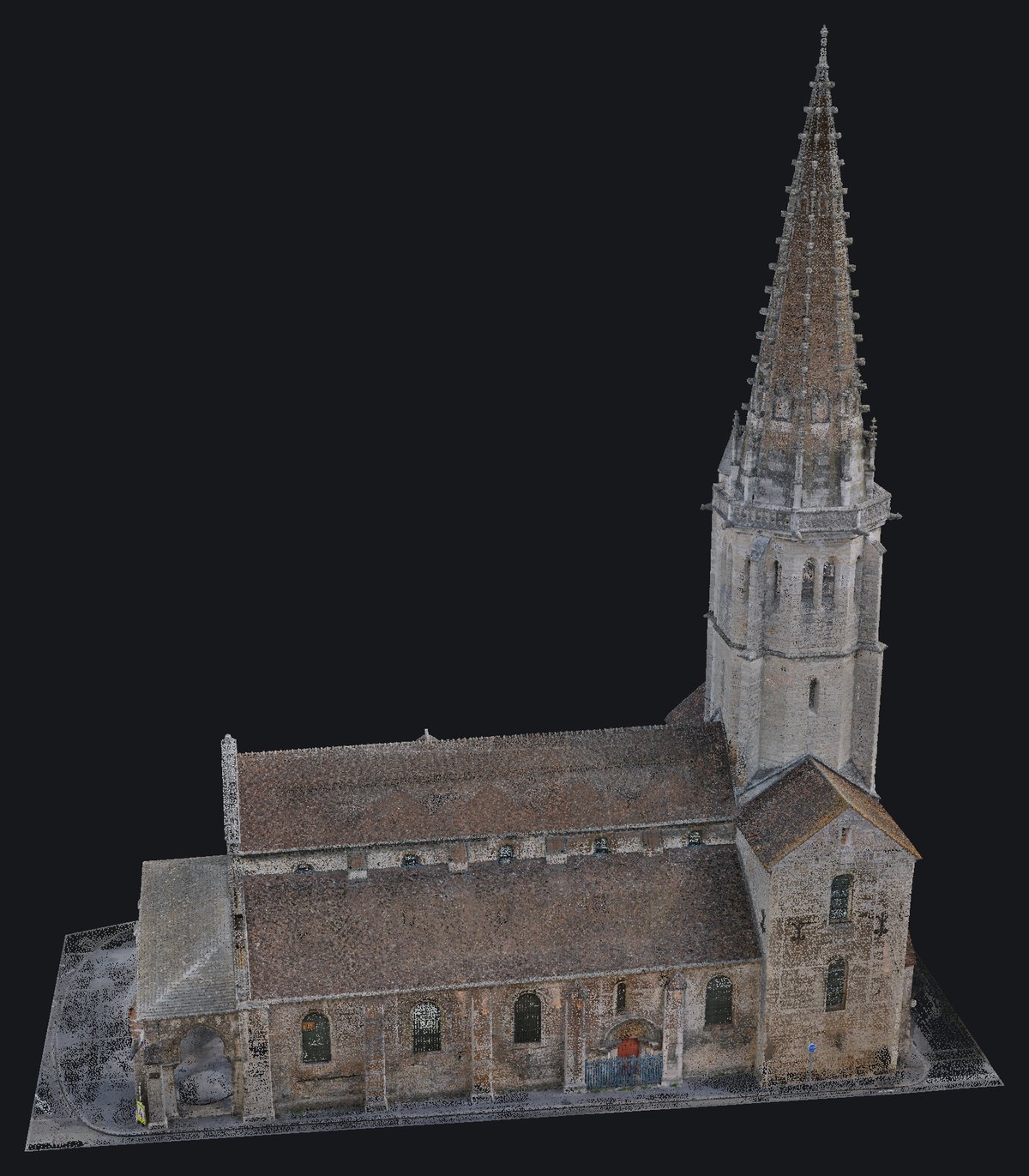
- Radio
Rendu en transparence, comme une radiographie, troisième mode de dessin après les faces et les sommets : tout ce que le rayon traverse s'accumule, ce qui permet de voir à travers la matière, par exemple un réseau derrière un faux plafond ou le mobilier derrière un mur.
Une surface vue par la tranche pèse davantage qu'une surface vue de face, à la manière de MeshLab : les murs et les cadres ressortent, les grands aplats s'effacent. Fonctionne sur les maillages, les nuages et les modèles 3DGS.
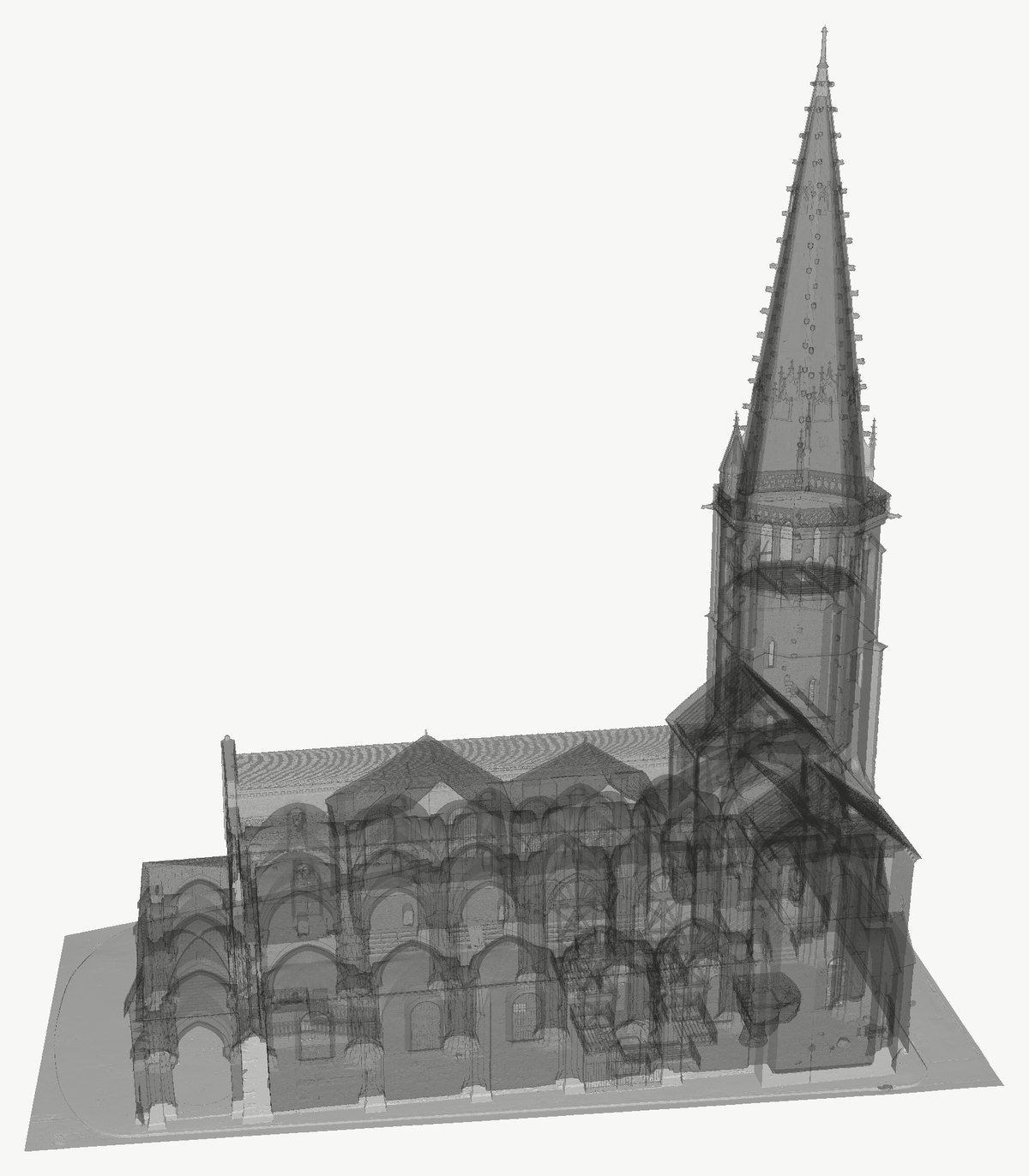
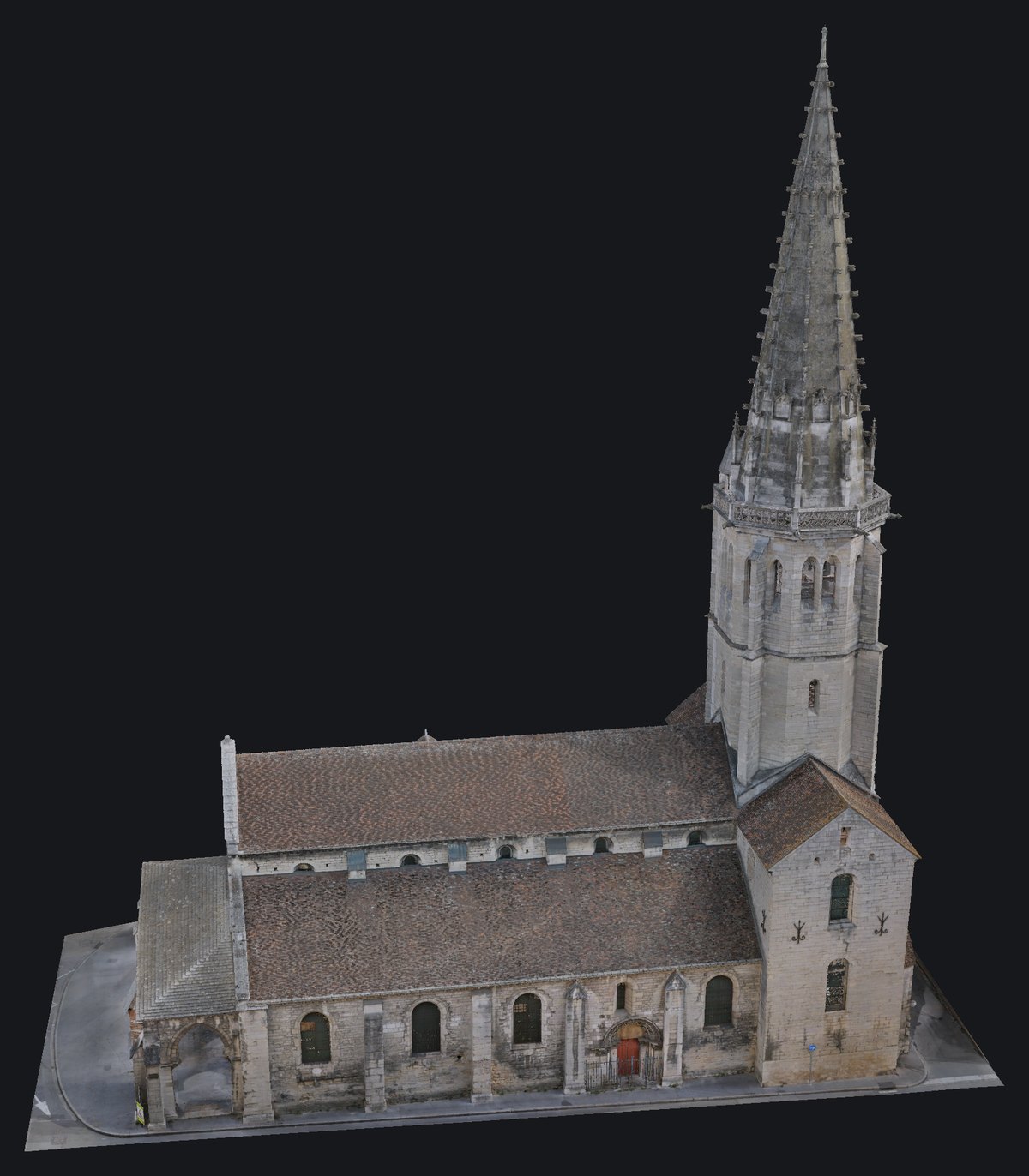
- Textures
Affichage de la couleur propre des modèles : la photo plaquée sur les maillages, la couleur RVB des points sur les nuages. Les modèles 3DGS gardent leurs reflets, qui changent avec l'angle de vue.
Un nuage sans couleur garde le champ qu'il affiche.
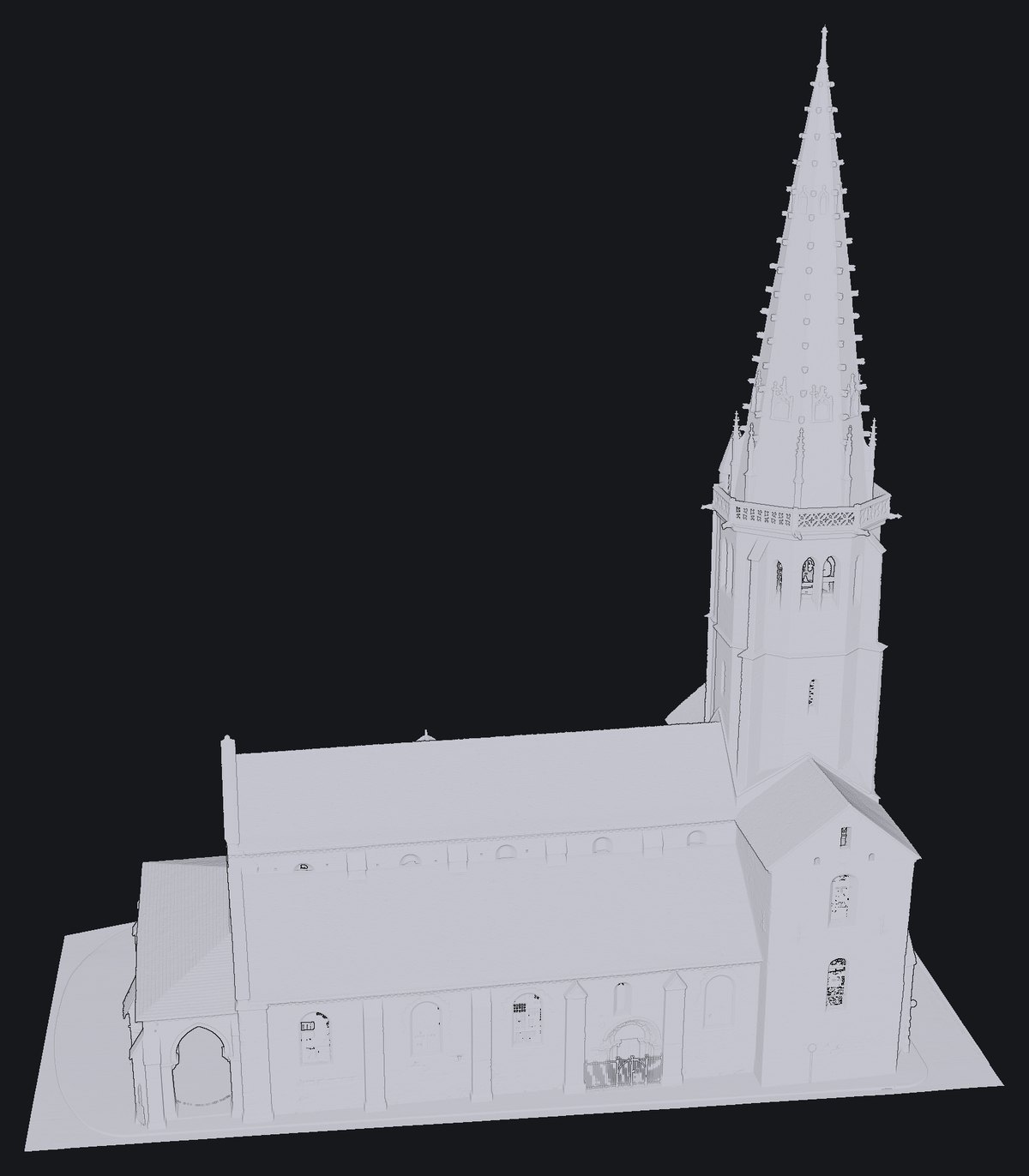
- Uni
Affichage de tous les modèles dans une teinte unie, sans leur photo, pour lire la forme plutôt que la matière. La teinte se règle dans les paramètres (Couleur uniforme).
Un nuage coloré par un champ, comme l'altitude, passe aussi en teinte unie ; son champ se reprend ensuite dans le panneau Scène. Le retour aux textures est immédiat.
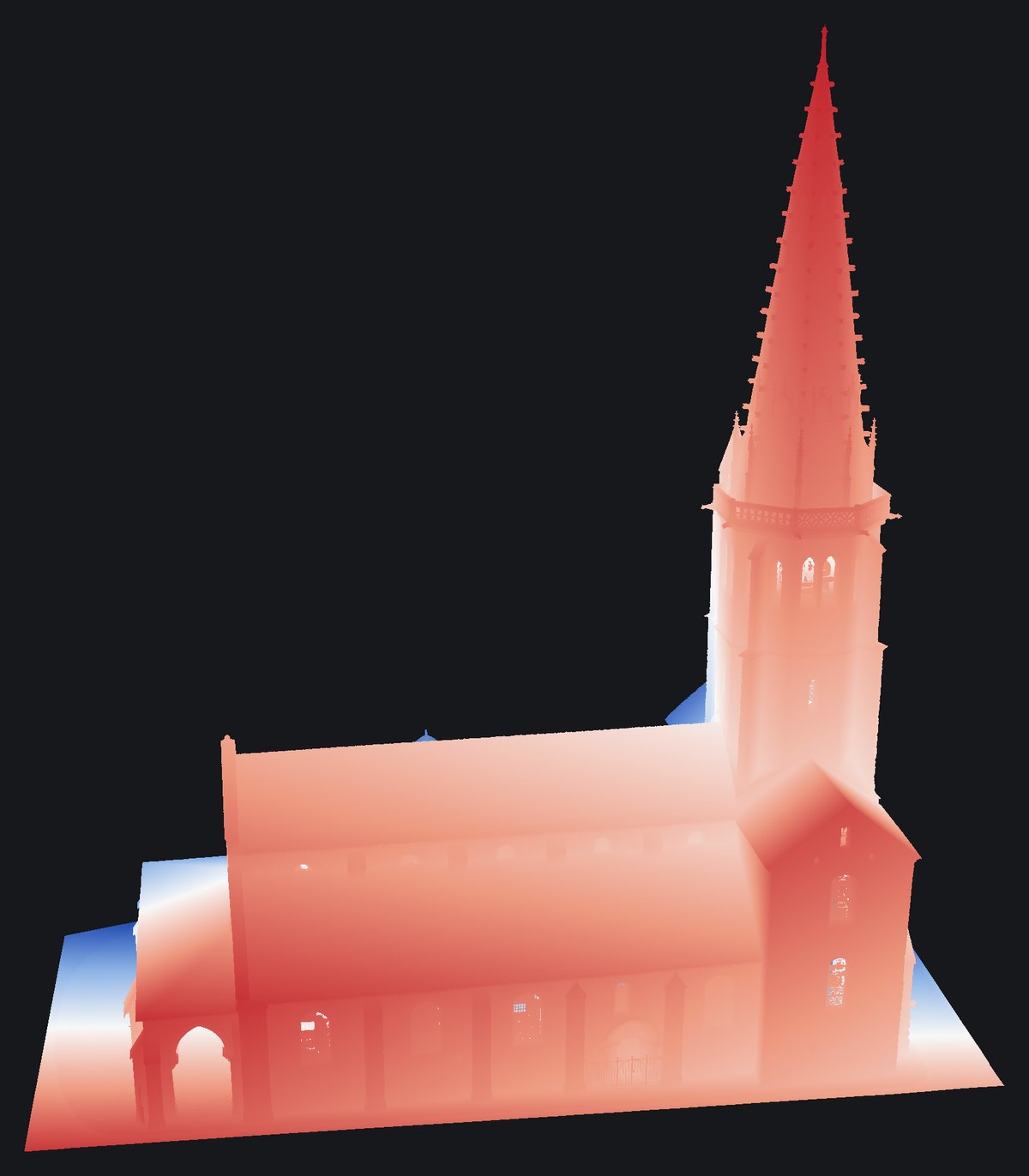
- Profondeur
Coloration des modèles selon leur distance, du rouge au plus près au bleu au plus loin, avec la même rampe que les cartes de profondeur des ortho-images.
Avec une vue choisie dans les supports de dessin, la distance se compte depuis le plan de cette vue : l'écran montre la carte de profondeur qui sera livrée. Sans vue choisie, l'échelle s'adapte à ce qui est visible à l'écran.
- Faces inv.
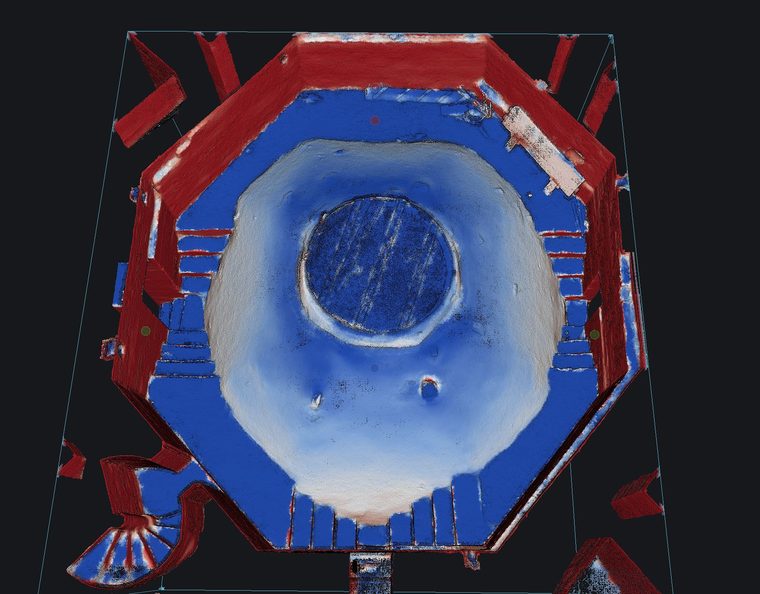
Affichage de l'arrière des faces dans une teinte sombre. Les volumes ouverts se lisent alors en creux, ce qui fait apparaître les manques d'un relevé. La teinte se règle dans les paramètres (Couleur des faces arrière).
S'applique aussi aux nuages dont les normales sont orientées, et aux modèles 3DGS une fois le sens des splats calculé (Analyse > Sens des splats).
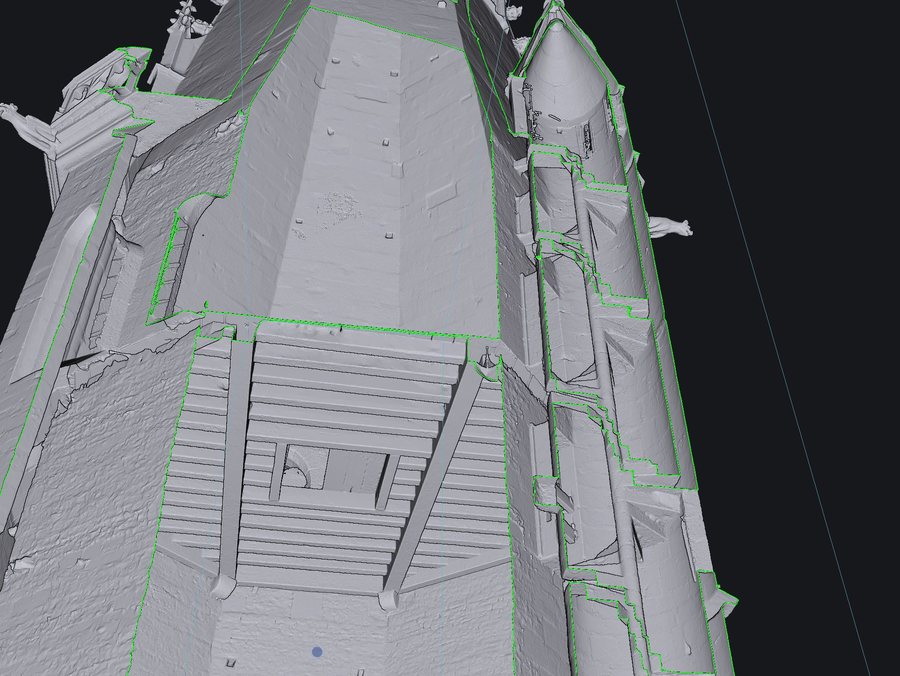
Faces arrière laissées 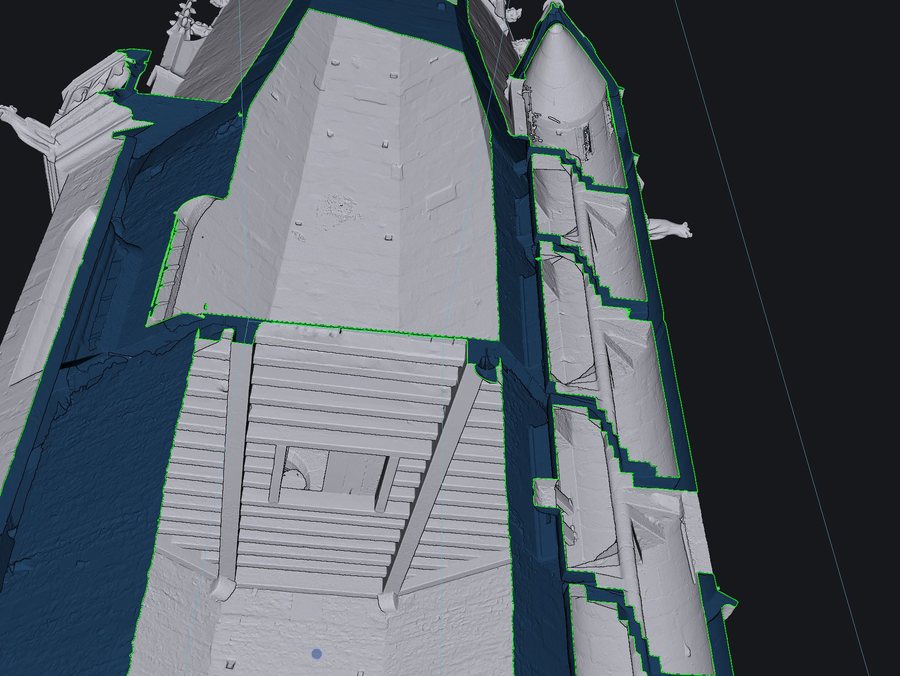
Faces arrière teintées - Transparence
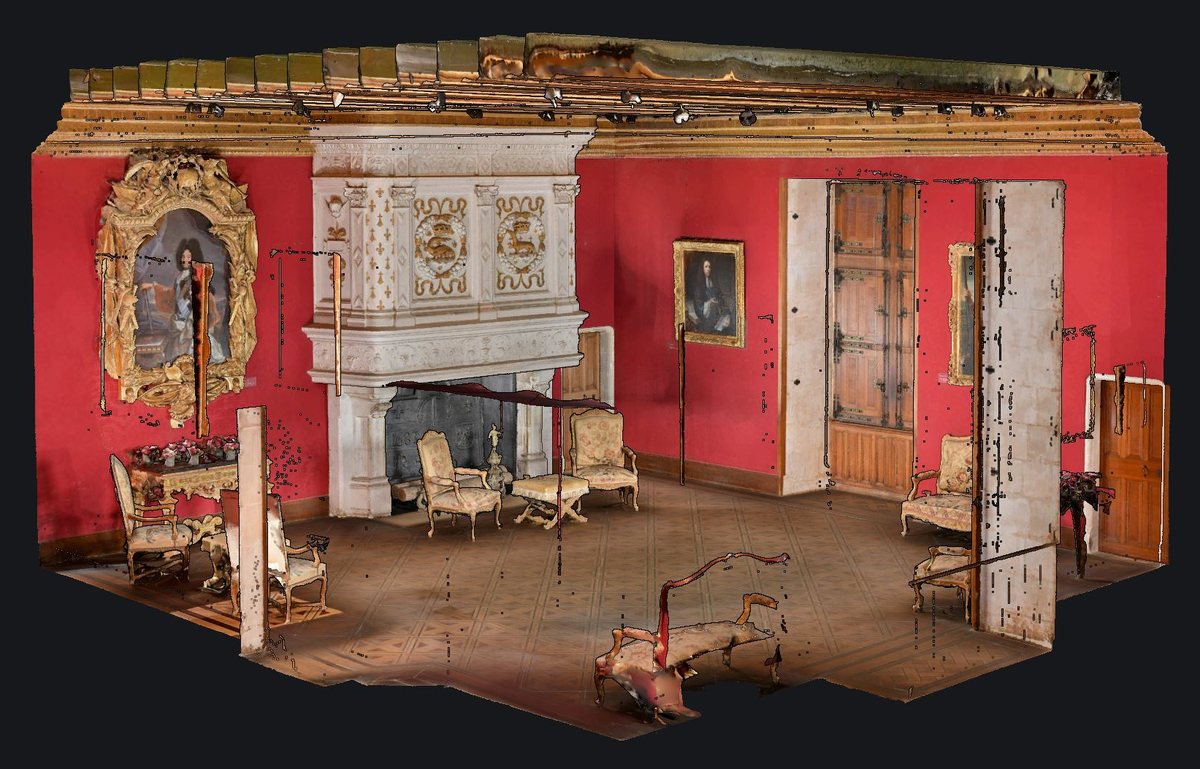
Masquage des faces tournées dos à la caméra, comme dans une maison de poupée. Sur un relevé d'intérieur vu du dehors, le mur le plus proche s'efface et l'on voit dans la pièce.
Un relevé d'extérieur ne change pas, hormis ses faces à l'envers, qui apparaissent comme des trous. Les modèles 3DGS demandent le sens des splats (Analyse > Sens des splats).
- Relief
Ombrage EDL (eye-dome lighting), qui assombrit les creux et les ruptures de profondeur. Il fait ressortir le relief d'un nuage dense sans couleur ; sur une texture photogrammétrique, déjà éclairée, il apporte peu.
Son intensité se règle dans les paramètres. Les ortho-images suivent ce bouton : allumé, l'extraction ombre ses images avec la même intensité.
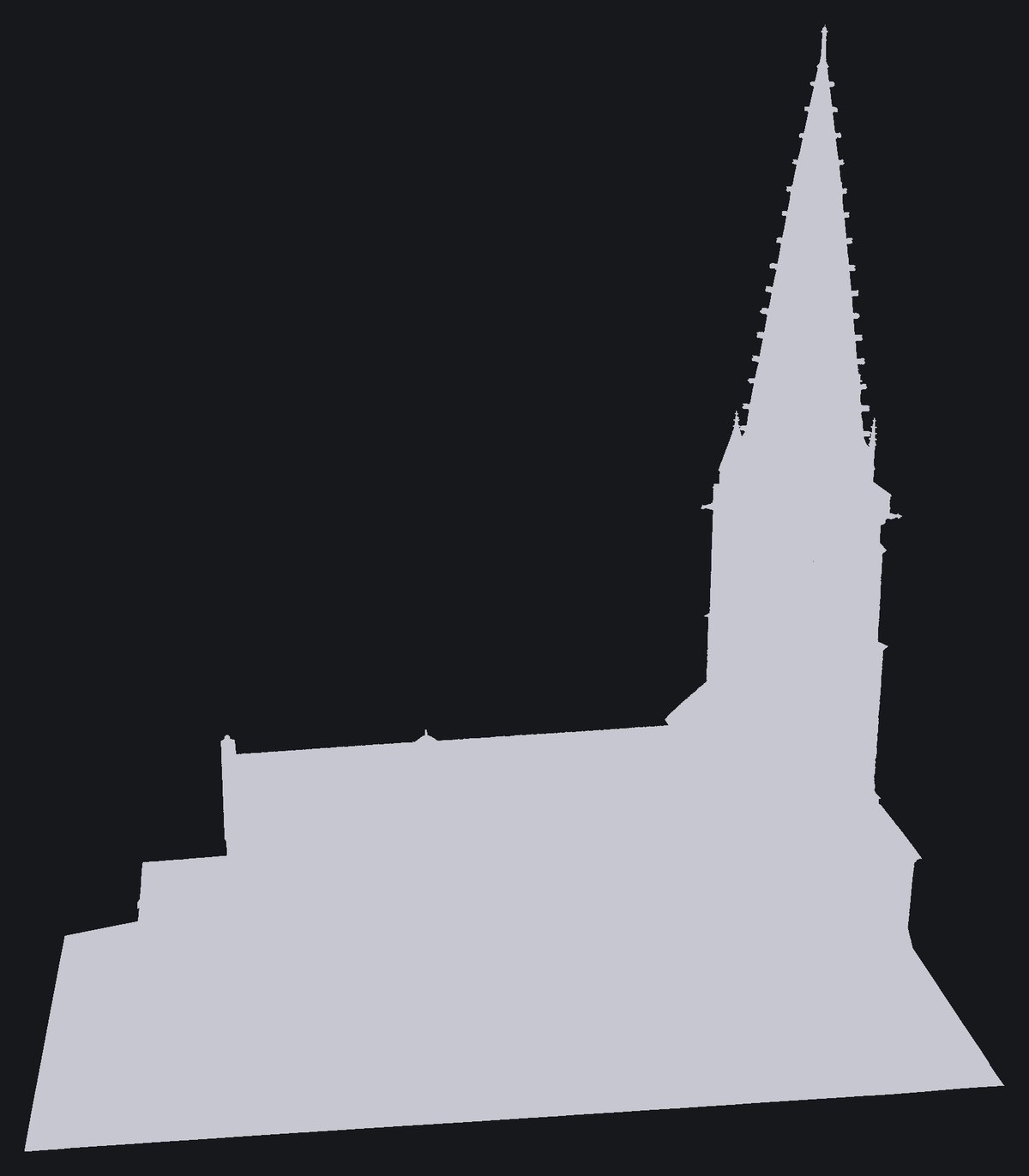
Sans relief Avec relief
Barre d'état
Sous la vue 3D, avec les coordonnées du pivot.

- Valeur
Lecture de la valeur du champ affiché au point de nuage le plus proche du pivot, c'est-à-dire du point posé par le dernier double-clic.
Le calcul parcourt tout le nuage : instantané sur un petit relevé, il prend quelques secondes sur un très gros. C'est pourquoi il se lance à la demande.
- Copier le pivot
Copie des coordonnées du pivot dans le presse-papiers : X, Y et Z au millimètre, dans le système du fichier, et la valeur du champ si elle a été lue.
- Annuler
Arrêt du calcul ou du chargement en cours (touche Échap). Ce qui était déjà calculé n'est pas conservé, et un chargement annulé retire aussi les fichiers en attente.
Panneau Scène
Les modèles ouverts, et la coloration des nuages et des maillages.
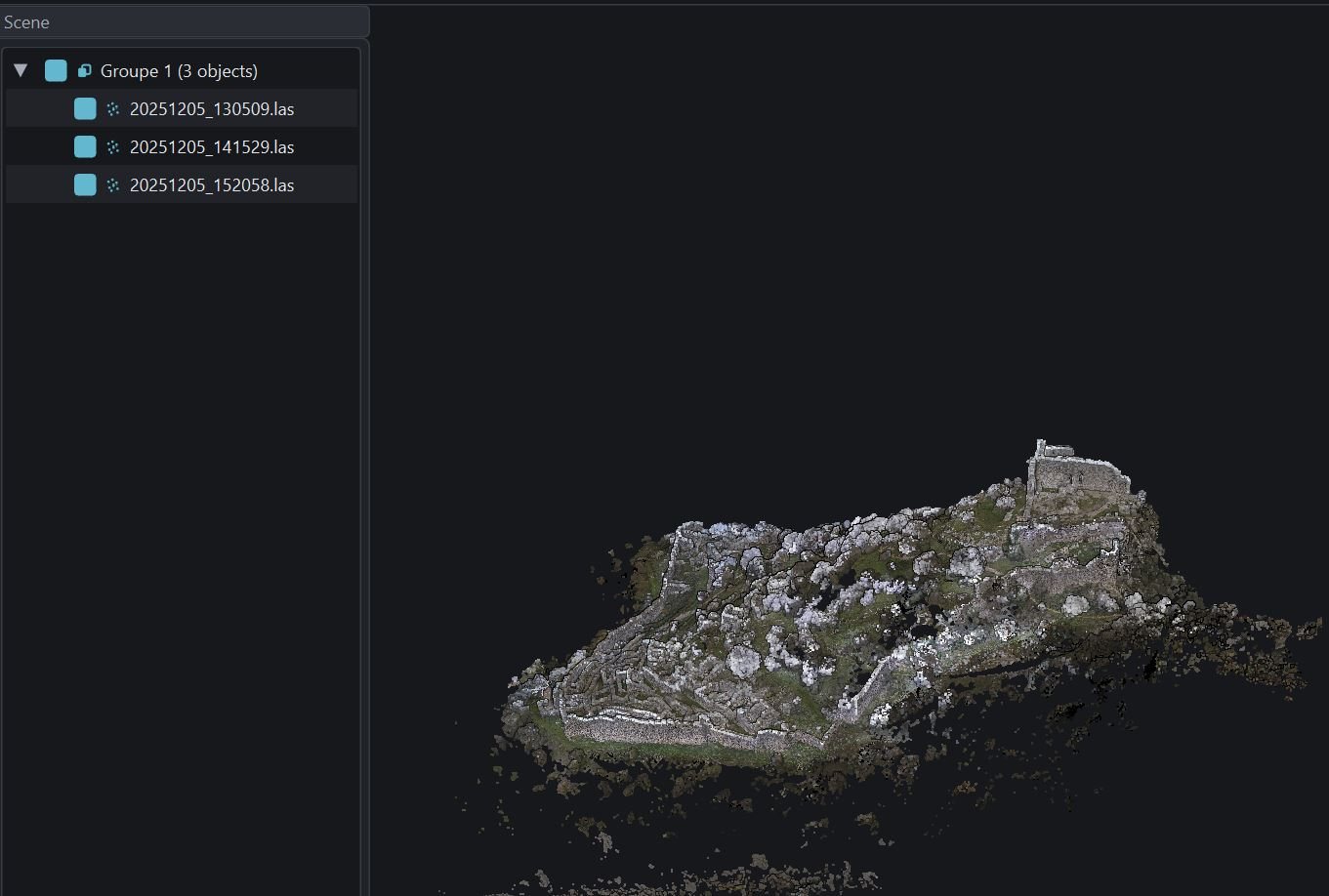
- Liste des modèles
Liste des modèles ouverts. Pour chaque modèle :
- case à cocher : afficher ou masquer, sans décharger ;
- double-clic : recadrer la vue sur le modèle, ou le recharger s'il a été déchargé ;
- Suppr : retirer le modèle de la scène et libérer la mémoire ;
- clic droit : informations du fichier, regroupement de plusieurs modèles sous un nom, déchargement de la mémoire en gardant la ligne ;
- glisser : changer l'ordre des modèles ou des groupes.
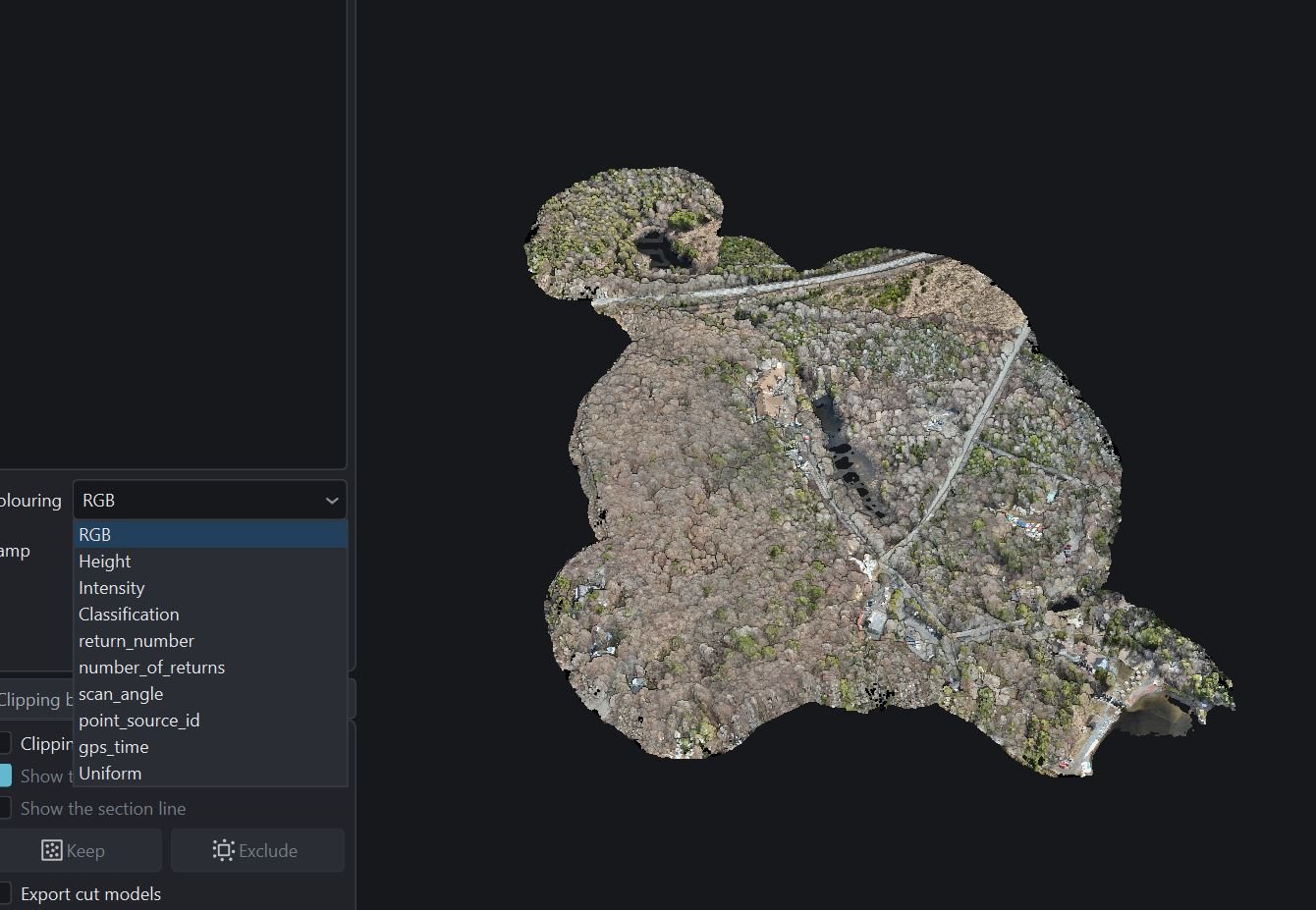
- Coloration
Choix de ce que la couleur représente : couleur RVB, teinte unie, ou un champ du modèle (altitude, intensité, classification, champs calculés…).
S'applique aux nuages et aux maillages sélectionnés, ou à tous les nuages si rien n'est sélectionné.
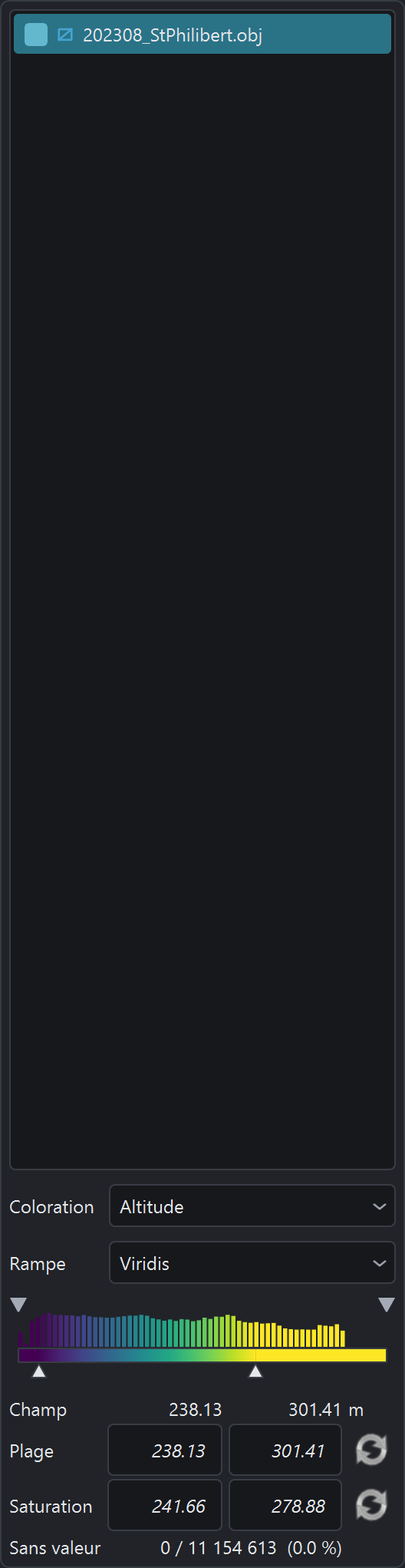
- Rampe
Palette de couleurs appliquée au champ affiché :
- Viridis : régulière et lisible par les daltoniens, c'est le choix le plus sûr ;
- Bleu-vert-jaune-rouge : celle de CloudCompare, pour retrouver les mêmes images d'un logiciel à l'autre ;
- Vert-rouge : pour une grandeur qui se juge, comme une épaisseur de nappe ;
- Bleu-blanc-rouge : pour une grandeur signée, de part et d'autre de zéro.
- Classes de points
Liste des classes présentes dans le nuage, avec les noms de la norme ASPRS. Une classe décochée passe en points sans valeur : ses points s'affichent en teinte unie, ou disparaissent si la case Points sans valeur est décochée.
- Nettete
Netteté des couleurs propres du modèle : RGB des nuages, photo des maillages, splats 3DGS. Vers la droite, le contraste des arêtes augmente, sans halo le long des joints ; vers la gauche, l'image s'adoucit. Par défaut 0,5 : aucun changement.
- Ombres
Réglage des ombres des couleurs propres. Vers la droite, elles s'éclaircissent : le noir remonte jusqu'au quart ; vers la gauche, elles se bouchent. Par défaut 0,5 : aucun changement.
- Tons moyens
Réglage des tons moyens des couleurs propres, par le gamma. Vers la droite, ils s'éclaircissent ; vers la gauche, ils s'assombrissent. Par défaut 0,5 : aucun changement.
- Hautes lumieres
Réglage des hautes lumières des couleurs propres. Vers la droite, le blanc est atteint dès les trois quarts ; vers la gauche, les clairs se ternissent. Par défaut 0,5 : aucun changement.
- Échelle de la coloration
Échelle du champ affiché, avec son histogramme :
- les flèches du haut bornent la plage affichée : au-delà, les points deviennent sans valeur ;
- les poignées du bas bornent la saturation : au-delà, les points gardent la couleur de l'extrémité de la rampe ;
- un double-clic sur une rangée la remet en automatique.
L'histogramme est en échelle logarithmique, pour que les valeurs isolées restent visibles.
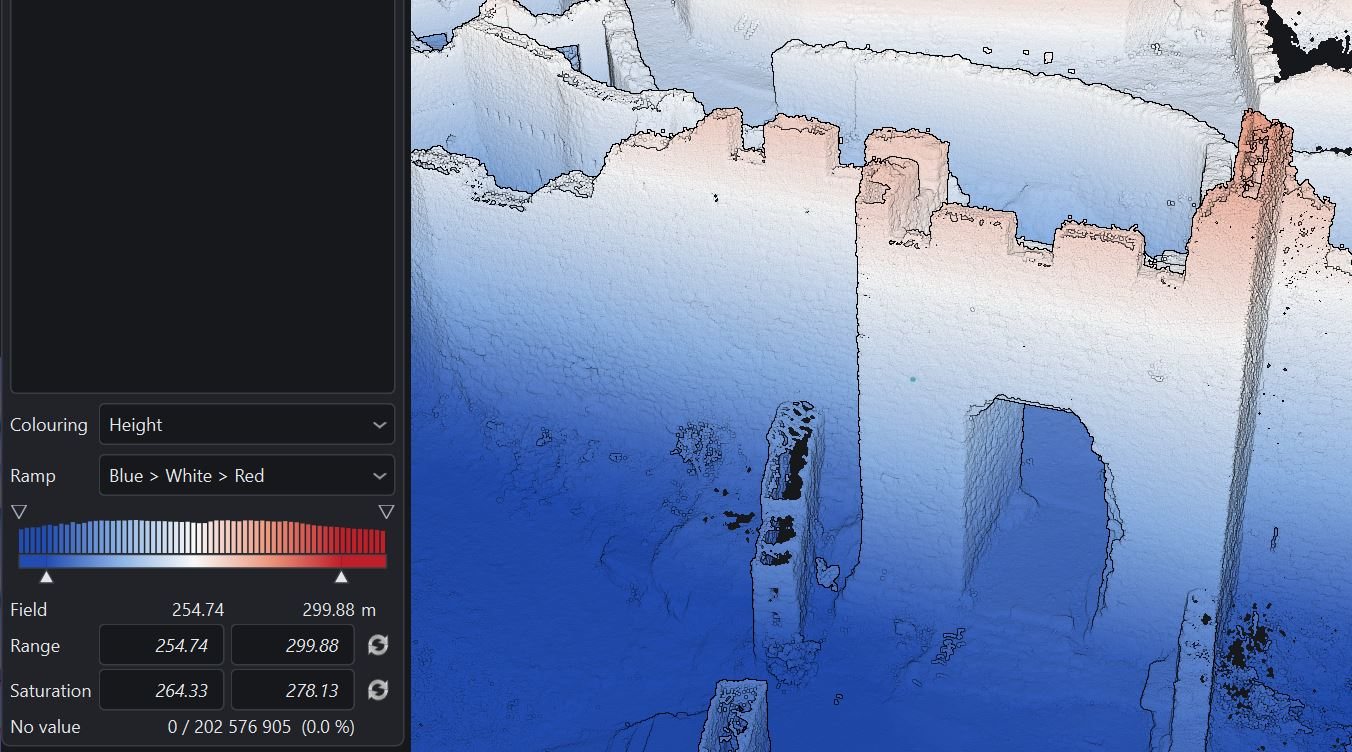
- Champ
Valeurs minimale et maximale réellement présentes dans le champ, valeurs aberrantes comprises.
- Plage
Bornes de la plage affichée. Les points en dehors deviennent sans valeur : ils passent en teinte unie, ou sont masqués avec la case Points sans valeur.
En italique, la plage suit le champ. Saisissez une valeur pour la fixer, videz la case pour revenir à l'automatique.
- Saturation
Bornes de la rampe de couleurs. Les points au-delà gardent la couleur de l'extrémité et restent affichés.
En italique, elles suivent le champ. Saisissez une valeur pour les fixer, videz la case pour revenir à l'automatique.
- Sans valeur
Nombre de points sans valeur (trous du champ, points hors plage), rapporté au nombre de points colorés.
Panneau Boîte de coupe
La boîte qui limite la scène, et la découpe des modèles.
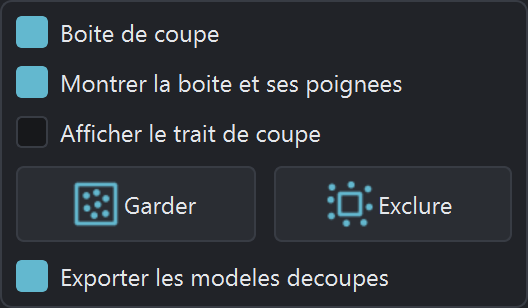
- Boîte de coupe
Limite l'affichage à ce qui se trouve dans la boîte. Les parties entièrement à l'extérieur ne sont plus dessinées du tout, ce qui soulage aussi la carte graphique.
La boîte se règle à la souris dans la vue 3D : une poignée au centre de chaque face pour la tirer, un anneau sur le côté pour la faire tourner autour de la verticale.
- Cadrage d'origine de la boîte
Remet la boîte sur l'emprise de la scène, à plat. La boîte reste allumée ou éteinte.
- Montrer la boîte et ses poignées
Affichage des arêtes et des poignées de la boîte. Décochée, la coupe reste active mais la boîte ne se dessine plus : pratique pour juger le résultat, ou faire une capture propre.
- Afficher le trait de coupe
Affichage de la ligne où chaque face de la boîte coupe la matière, dans la couleur et la largeur du trait de coupe des supports de dessin. Réglage d'écran : rien n'est écrit dans les fichiers.
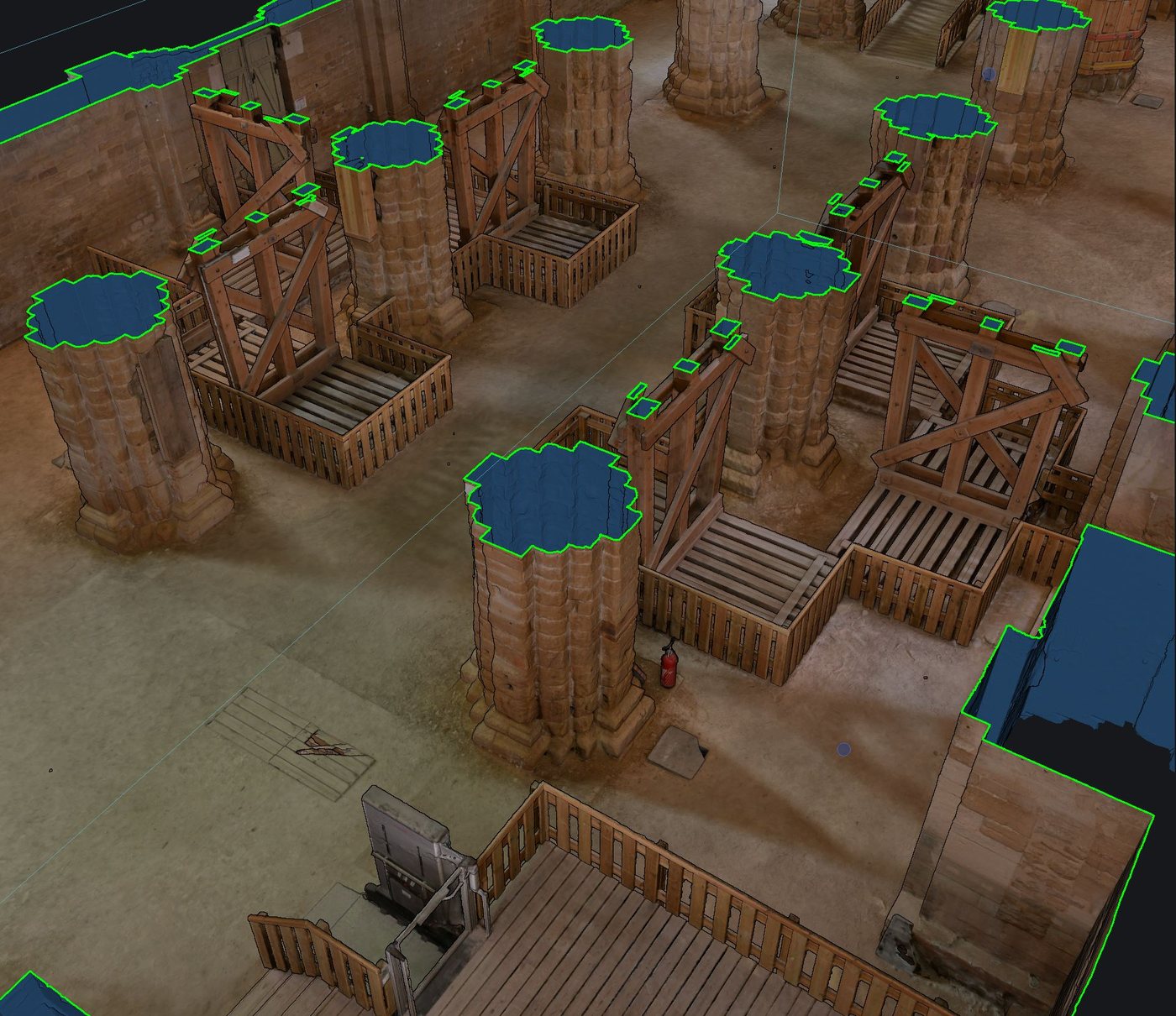
- Garder
Conserve uniquement ce qui se trouve dans la boîte. Les maillages sont coupés net sur les faces de la boîte ; un modèle que la boîte ne touche pas reste intact.
Le modèle coupé remplace l'original dans la scène. Les fichiers d'origine ne sont jamais modifiés.
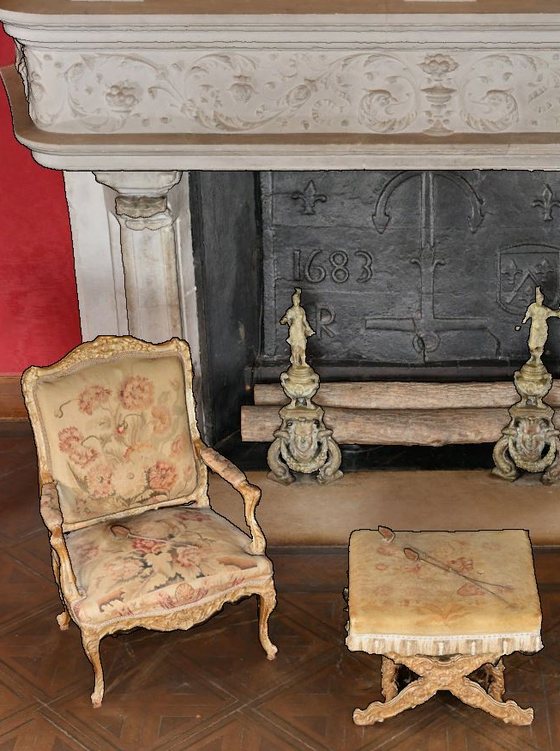
Avant 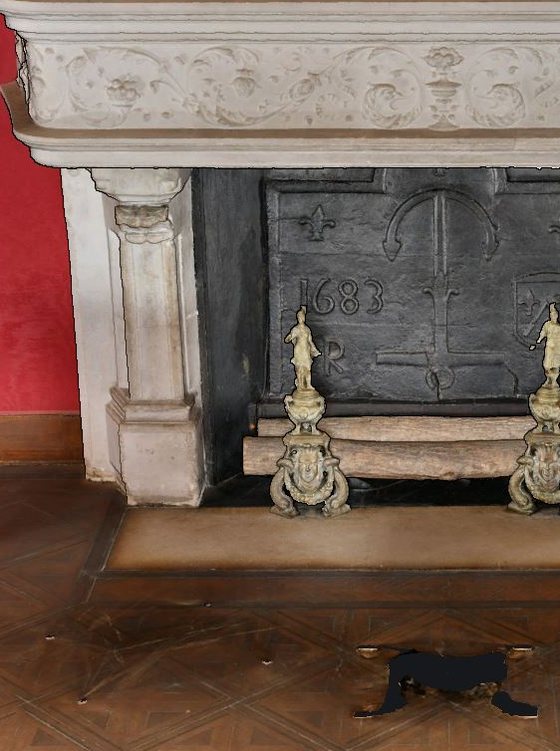
Après - Exclure
Retire ce qui se trouve dans la boîte : un point isolé, un passant, un morceau de ciel. Les maillages sont coupés net sur les faces de la boîte, qui s'éteint ensuite pour montrer le résultat.
Le modèle coupé remplace l'original dans la scène. Les fichiers d'origine ne sont jamais modifiés.
- Exporter les modèles découpés
Cochée, Garder et Exclure écrivent chaque modèle coupé dans un nouveau fichier (LAS, PLY ou OBJ), à côté de l'original. Décochée, la coupe reste en mémoire, en italique dans la liste Scène.
Panneau Supports de dessin
Les vues à extraire — plans, coupes et élévations — et le formulaire de la vue choisie.
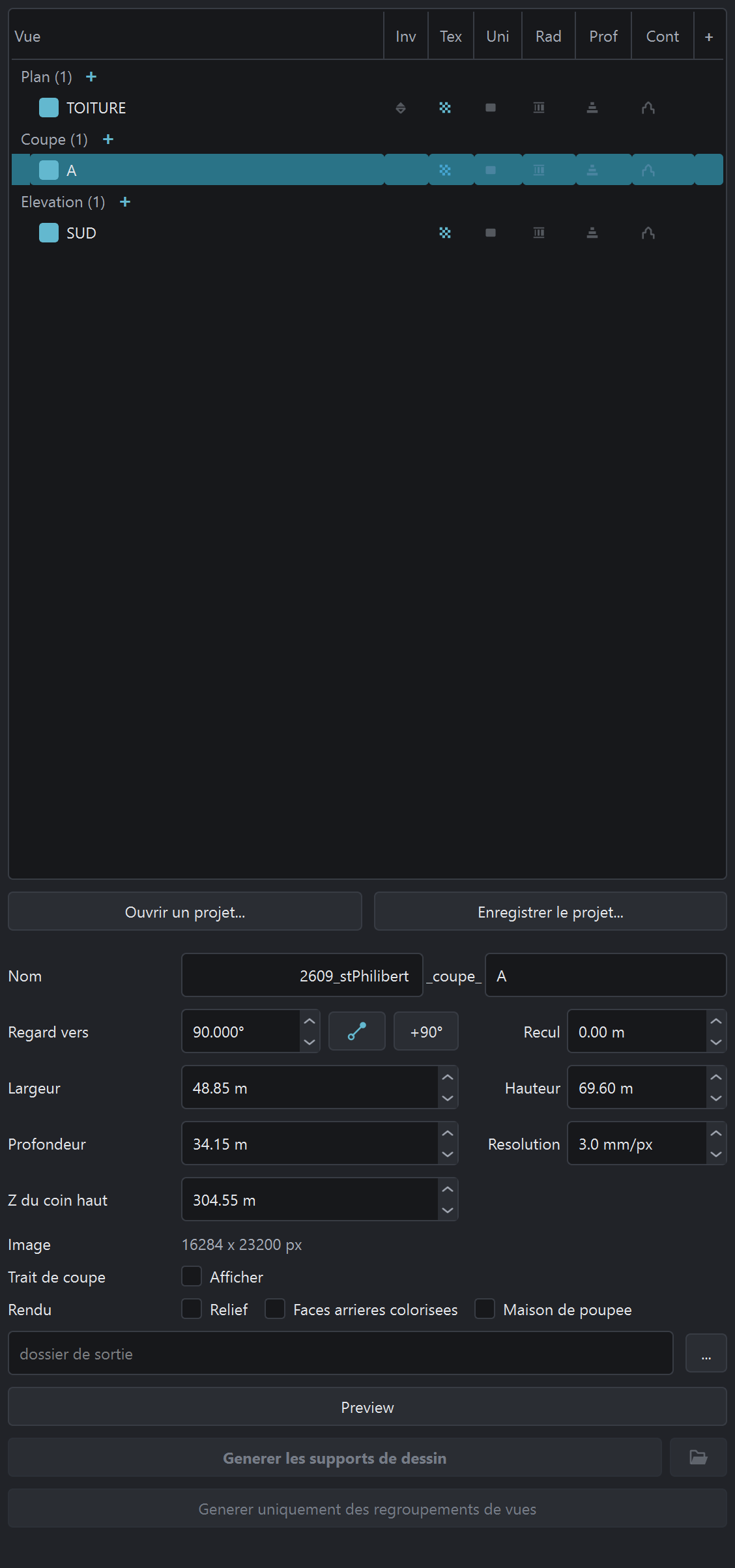
- Liste des vues
Liste des vues à extraire, rangées en plans, coupes et élévations :
- case à cocher : la vue part à l'extraction, ou reste en réserve ;
- « + » d'une famille : ajouter une vue ;
- double-clic : placer la caméra dans l'axe de la vue ;
- Suppr : retirer les vues sélectionnées ;
- glisser : changer l'ordre ; une coupe peut devenir une élévation, et inversement ;
- pastille à droite d'un plan : extraire aussi le plan inverse, vu du dessous.
- Ajouter un plan
Ajout d'un plan : vue du modèle depuis le dessus, coupée à l'altitude choisie. Le plan inverse correspondant (plafond, charpente) peut s'ajouter au même dessin.
- Ajouter une coupe
Ajout d'une coupe : le plan de la vue traverse le modèle, et l'on voit ce qui se trouve derrière lui. C'est aussi la vue à utiliser pour le mur d'une pièce vu de l'intérieur.
- Ajouter une élévation
Ajout d'une élévation : vue extérieure d'une façade, depuis le côté d'où on la regarde.
- Ouvrir un projet…
Ouverture d'un projet d'extraction (
.extracts) : toutes les vues avec leur position, leur orientation, leur cadre et leur résolution, et les réglages de sortie. Les vues du projet remplacent celles de la liste.- Enregistrer le projet…
Enregistrement du projet d'extraction (
.extracts), pour refaire exactement les mêmes images plus tard, par exemple après une reprise du maillage ou un changement de résolution.- Nom du projet
Préfixe de tous les fichiers produits, repris aussi comme nom du dessin AutoCAD. Une vue RDC du projet 2609_stPhilibert donne ainsi
2609_stPhilibert_plan_RDC.- Type de la vue
Type de la vue (plan, coupe, élévation), inséré entre le nom du projet et le nom de la vue. C'est lui qui permet à la chaîne AutoCAD de reconnaître la vue. Il suit la langue de l'interface.
- Nom de la vue
Nom de la vue, sans espace ni accent : il sert dans les noms de fichier, les noms de calque AutoCAD et les scripts. Une saisie non conforme est corrigée automatiquement.
- Nombre de vues choisies
Nombre de vues sélectionnées. Les champs du formulaire s'appliquent alors à toutes ; un champ dont les valeurs diffèrent affiche « --multi-- ». Seul le nom reste propre à chaque vue.
- Orientation
Direction du regard, en degrés depuis le Nord dans le sens horaire : 0 au Nord, 90 à l'Est, 180 au Sud, 270 à l'Ouest.
- Orientation par deux points
Orientation de la vue par deux points cliqués dans la scène : le premier donne la gauche de l'image, le second la droite. Seul l'axe au sol compte, et la vue garde sa position.
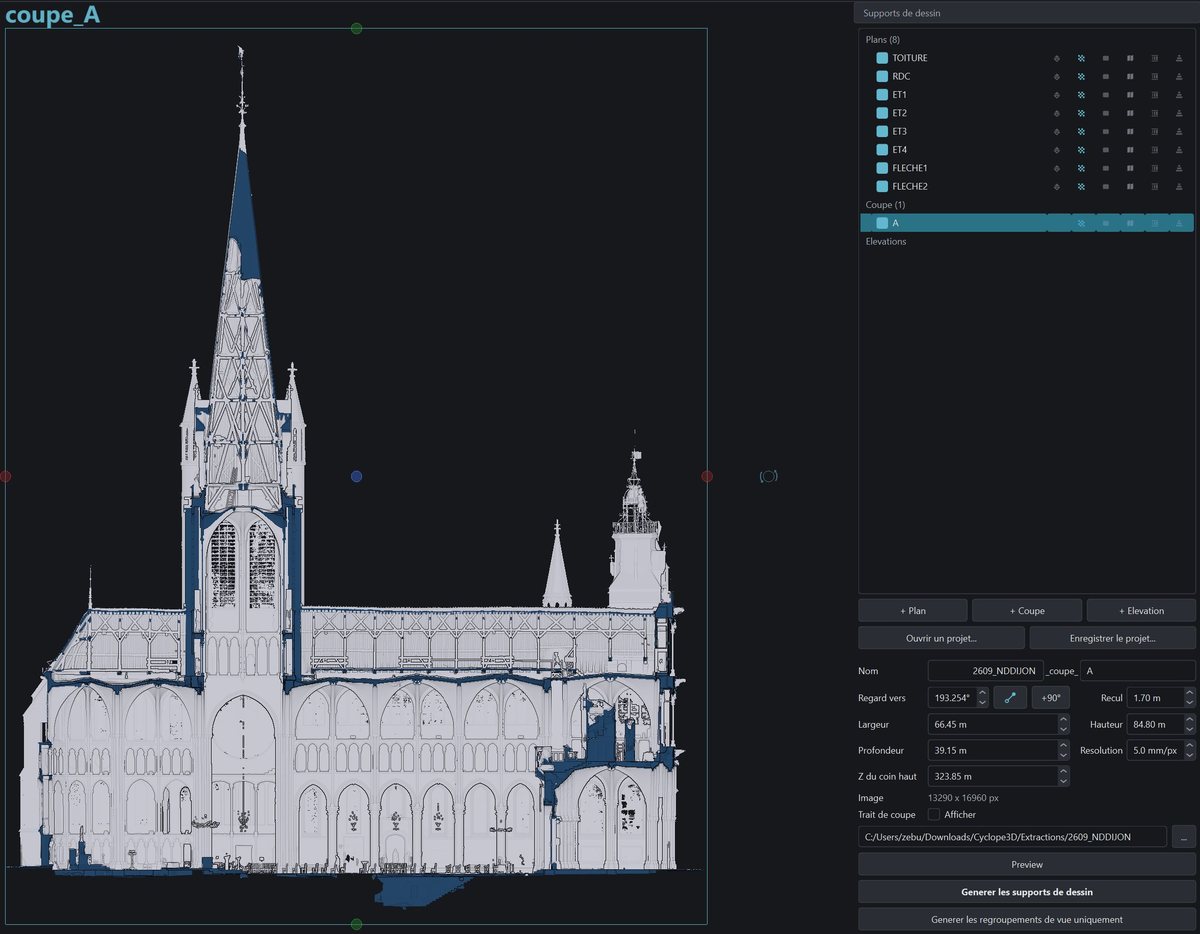
- +90°
Rotation de l'orientation d'un quart de tour dans le sens horaire. Quatre clics font le tour du bâtiment et reviennent à la valeur de départ.
- Position
Position du plan de la vue. Sur un plan, c'est l'altitude de coupe. Sur une coupe ou une élévation, c'est le recul depuis le milieu du modèle : 0 place le plan au milieu, une valeur positive le recule.
- Profondeur
Profondeur vue derrière le plan de la vue, en mètres : une tranche fine ou tout le modèle. Elle fixe aussi l'échelle de la carte de profondeur ; la réduire resserre les couleurs.
- Résolution
Taille d'un pixel de l'image, sur le terrain ou sur la façade.
- Z du coin haut
Altitude du coin haut gauche de l'image, dans les coordonnées du modèle, pour les coupes et les élévations. C'est la valeur écrite dans le fichier de calage et reprise dans le dessin.
- Profondeur inverse
Hauteur vue par le plan inverse au-dessus du plan, en mètres, permettant de limiter son image à l'étage (un plafond sans l'étage du dessus vu par une trémie, des voûtes sans l'intérieur du clocher) et de fixer l'échelle de sa carte de profondeur. Par défaut, sans borne : tout ce qui se trouve au-dessus du plan.
- Dossier de sortie
Dossier où les extractions sont écrites, avec un sous-dossier par vue.
- Preview
Placement de la caméra dans l'axe de la vue, en projection orthographique : l'écran montre l'image qui sera extraite.
- Ouvrir le dossier de sortie
Ouverture du dossier de sortie dans l'explorateur de fichiers.
- Générer uniquement des regroupements de vues
Création des seuls projets de regroupement (le dessin des plans, celui des élévations et coupes), sans refaire les images. Le logiciel recherche les dessins de tous les sous-dossiers du dossier de sortie et propose la liste à regrouper.
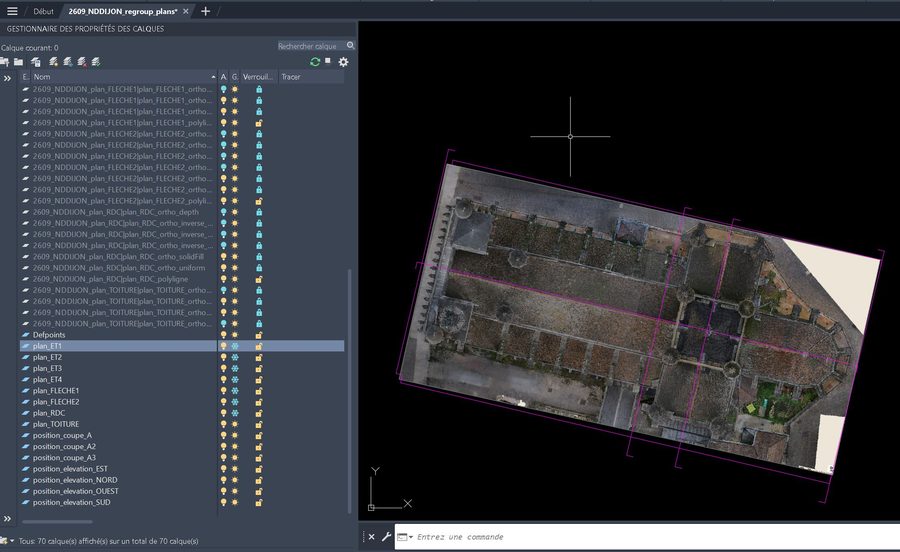
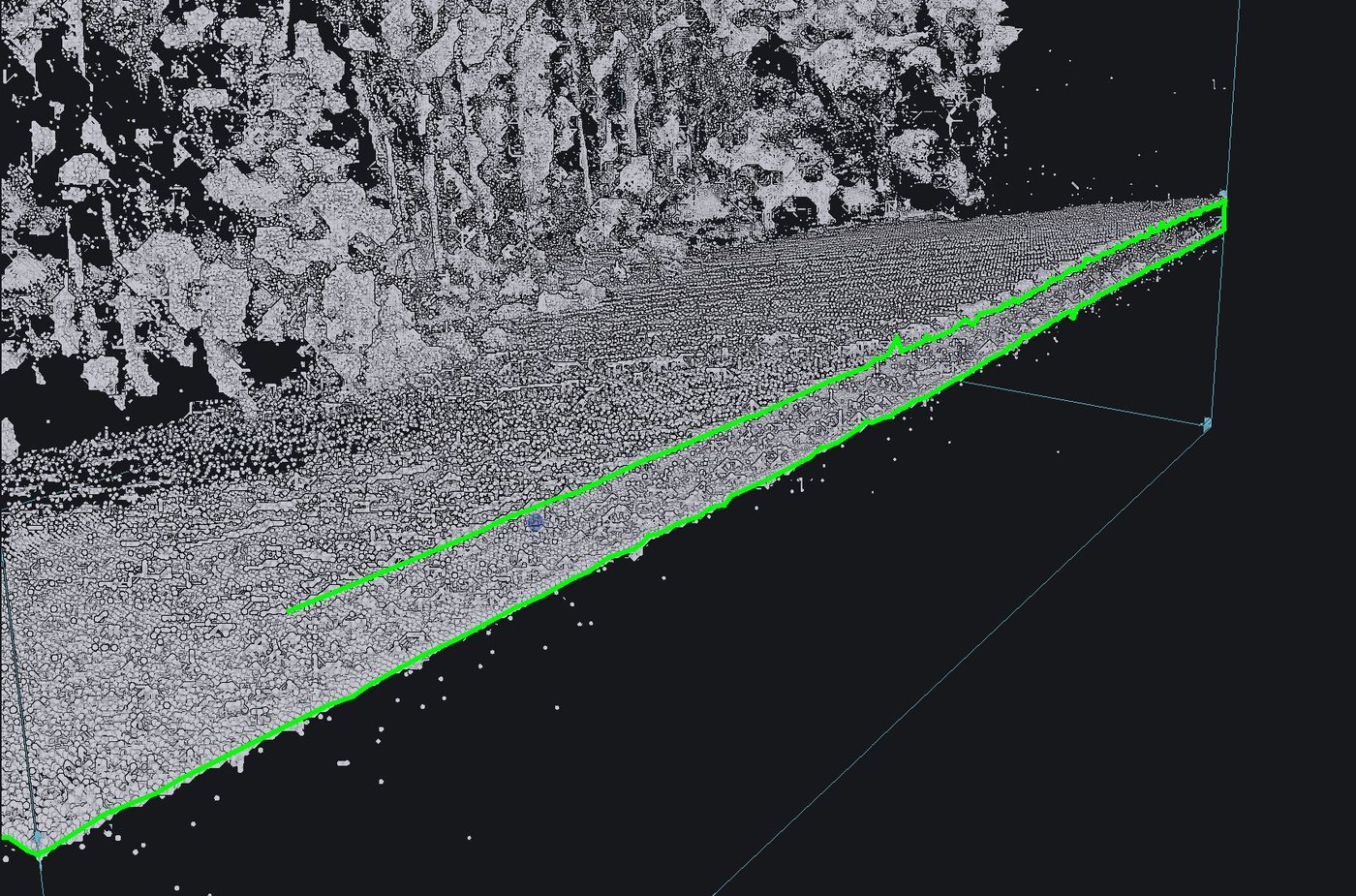
- Afficher le trait de coupe
Affichage de la polyligne où le plan de la vue sélectionnée rencontre le modèle. Réglage d'écran : le dessin exporté contient la polyligne dans tous les cas.
- Relief
Ombrage du relief (EDL), à l'écran et dans les images livrées. C'est le même réglage que le bouton Relief de la barre des rendus. La teinte unie et la carte de profondeur sont ombrées dans tous les cas.
- Faces arrières colorisées
Teinte des faces vues de dos, à l'écran et dans les images livrées, posée en voile à 80 % : la matière reste lisible dessous. C'est le même réglage que le bouton Faces inv. de la barre des rendus.
Sans Avec - Maison de poupée
Masquage des faces tournées dos à la caméra, pour voir dans une pièce relevée de l'intérieur. C'est le même réglage que le bouton Transparence de la barre des rendus.
Panneau Paramètres
Menu Paramètres › Paramètres…
Réglages généraux, posés une fois pour toutes : affichage des points, mémoire, textures, caméra, fonds et sorties.
Chaque réglage modifié porte un bouton ↺ qui repose sa valeur d'usine, et celle-là seule.
Fenêtre
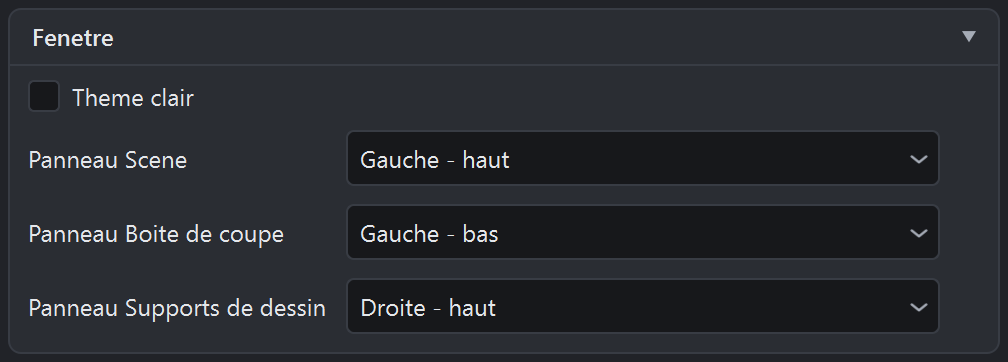
- Thème clair
Interface en couleurs claires : panneaux, menus, listes et barres. La vue 3D garde son propre fond (Couleur de fond, dans Interface 3D).
- Panneau Scène · Panneau Boîte de coupe · Panneau Supports de dessin
Emplacement de chaque panneau : à gauche ou à droite de la vue, en haut, au milieu ou en bas de sa colonne. La disposition est conservée d'une session à l'autre.
Interface 3D
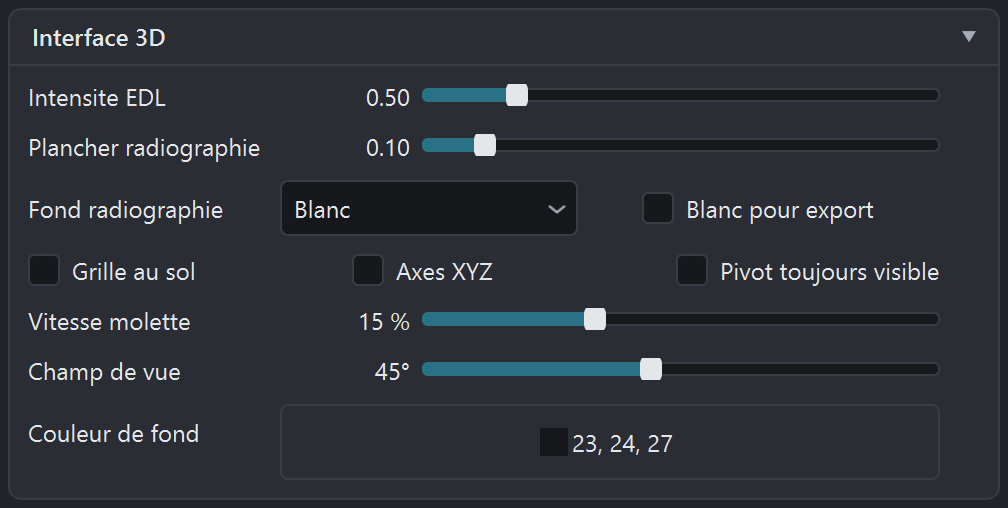
- Plancher radiographie
Part du fond que la radiographie garde là où elle est la plus dense. À 0, le plus dense va presque jusqu'au noir, ou jusqu'au blanc sur fond noir ; à 1, rien ne s'écarte du fond. S'applique une fois sur l'image finie, à l'écran comme à l'extraction.
- Fond radiographie
Fond de la radiographie, à l'écran comme sur les planches. Blanc : la matière l'assombrit, comme sur un cliché. Noir : elle l'éclaircit, à la manière de MeshLab. Par défaut, blanc.
- Blanc pour export
Fond pur des radiographies exportées : blanc pur, ou noir pur avec un fond noir, à la place du fond des ortho-images. L'écran garde son propre fond. Décochée par défaut.
- Pivot toujours visible
Affichage permanent du repère du centre de rotation. Décoché, il n'apparaît que deux secondes après un double-clic.
- Vitesse molette
Distance parcourue à chaque cran de molette, en part de la distance à la surface visée. Le déplacement à l'écran reste ainsi le même, de près comme de loin.
- Champ de vue
Ouverture de l'objectif, mesurée sur la hauteur de l'image. 20° donnent un effet de téléobjectif, proche d'une planche ; 80° un grand angle, pratique dans une pièce étroite mais qui accentue les perspectives. Le cadrage ne change pas en passant en projection orthographique.
- Couleur de fond
Teinte du fond de la vue 3D : un gris très sombre, légèrement bleuté, par défaut. Elle ne touche pas le fond des ortho-images (Fond de l'image).
Souris 3D
- Vitesse de vol
Vitesse de déplacement avec une souris 3D, en pourcentage de la vitesse d'usine. À 100 %, le chapeau poussé à fond parcourt trois dixièmes du rayon de la scène par seconde, soit environ trois mètres par seconde dans une maison.
Nuage de points
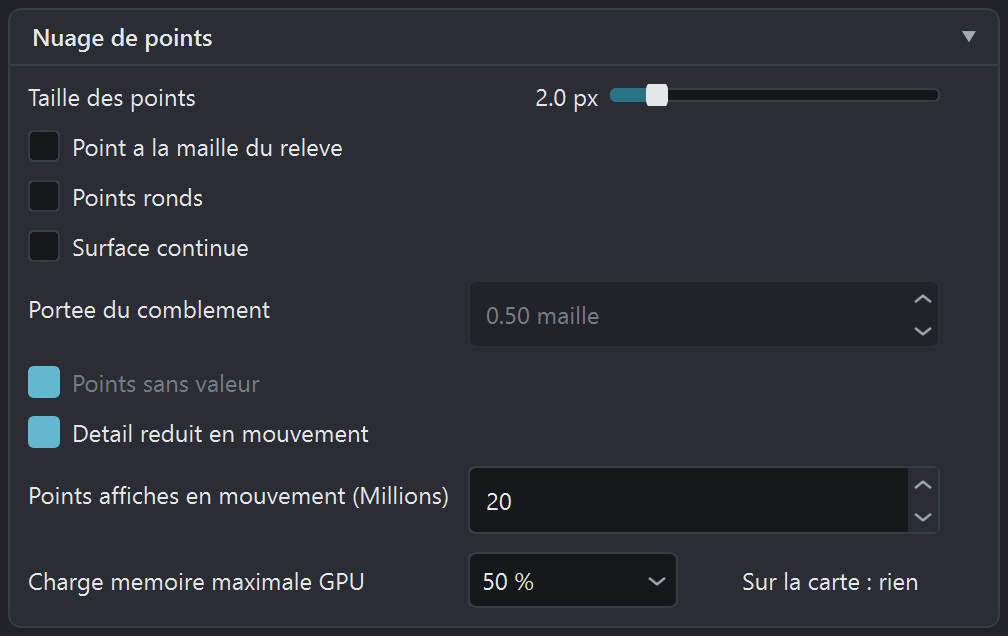
- Taille des points
Taille d'affichage des points, en pixels, avec un minimum d'un pixel.
- Point à la maille du relevé
Taille des points calée sur l'espacement du relevé plutôt que sur un nombre fixe de pixels, comme dans les ortho-images : l'écran montre ce que l'extraction livrera. La taille suit alors le zoom et la distance.
- Surface continue
Remplissage à l'écran des vides entre les points, comme si le nuage était une surface. Le ciel autour d'une silhouette et les ouvertures plus larges que la portée restent vides.
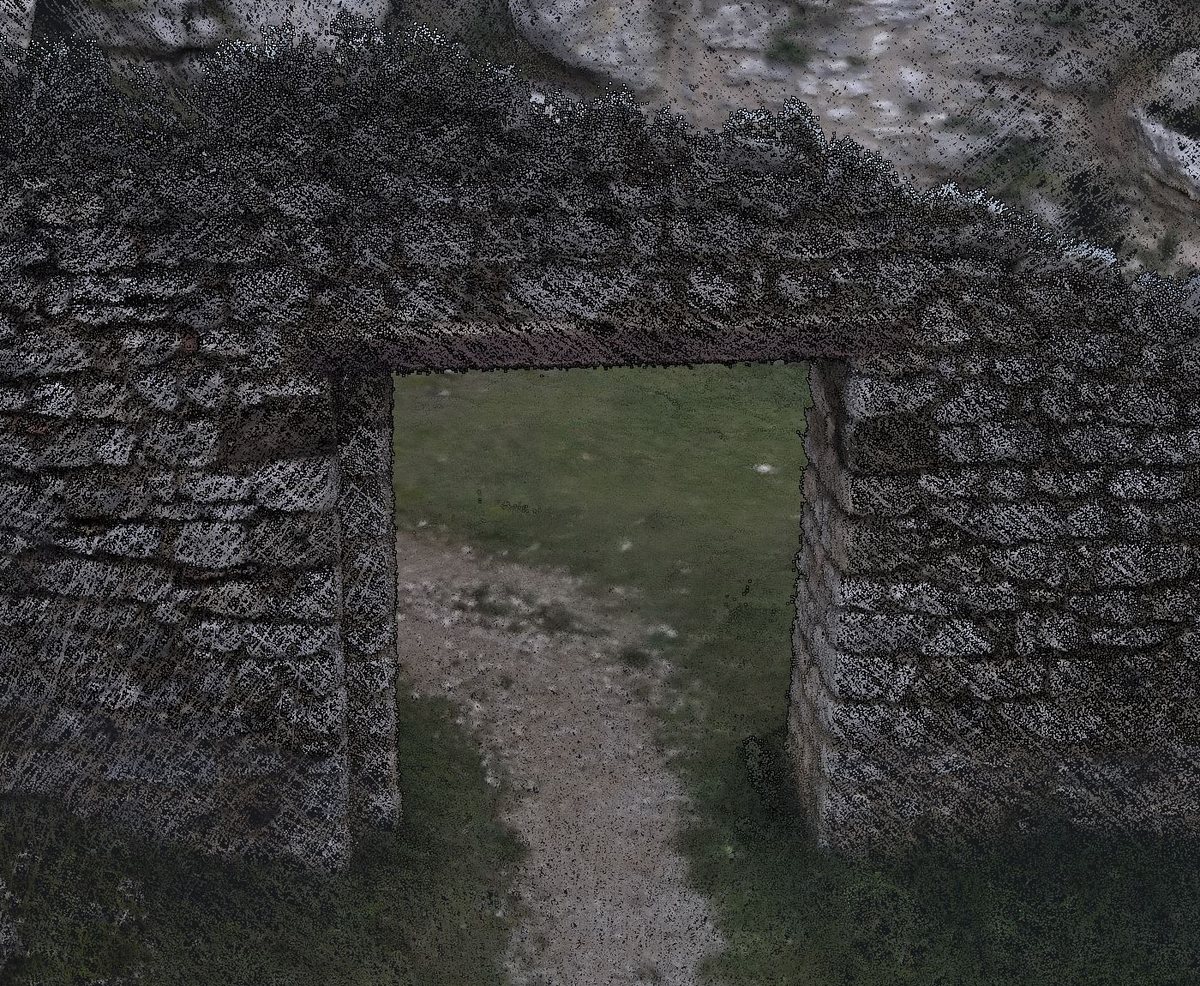
Sans 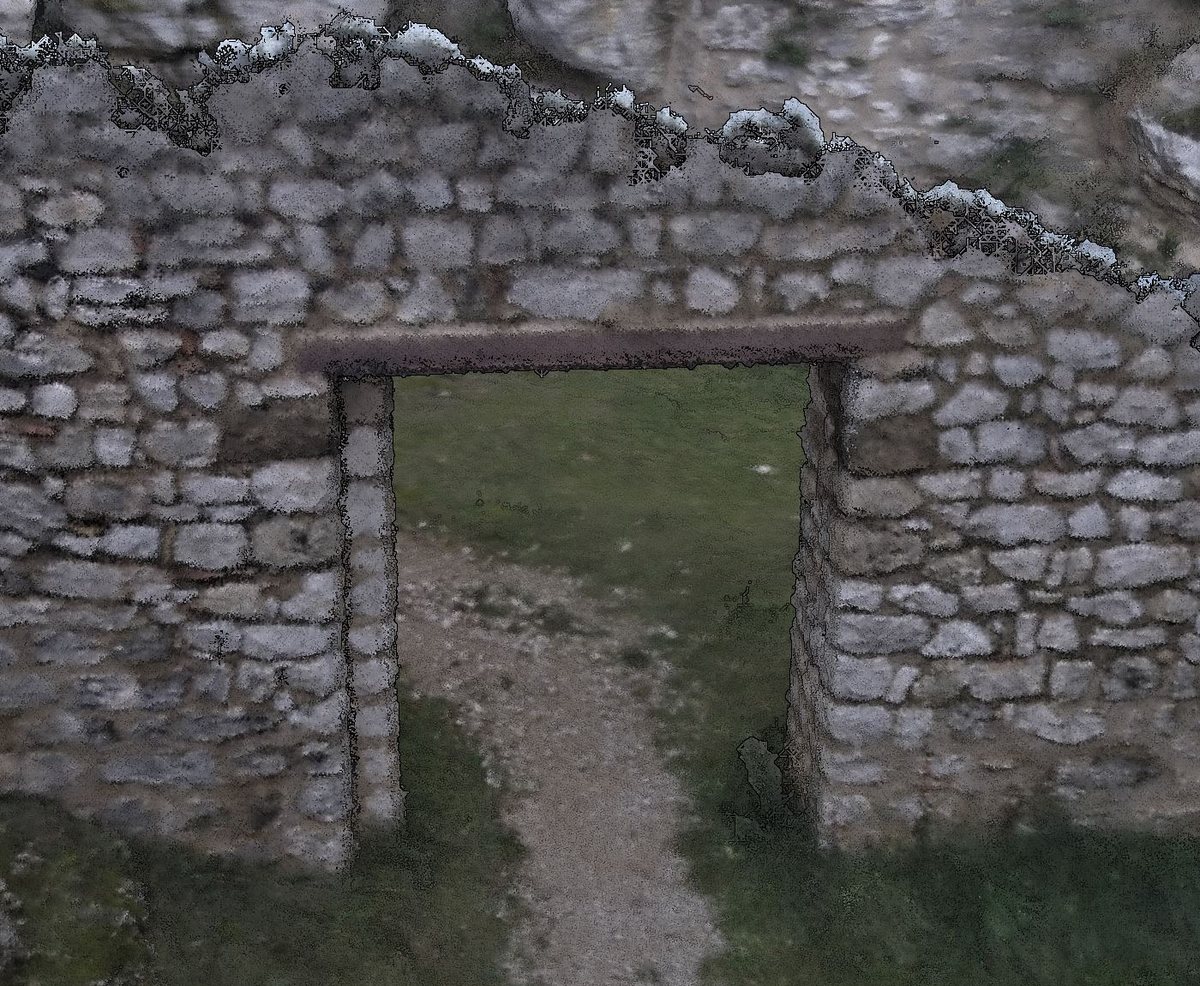
Avec - Portée du comblement
Distance maximale de recherche d'un point voisin, en mailles du relevé. Un trou plus petit que cette portée est comblé.
- Points sans valeur
Affichage des points dont le champ calculé n'a pas de valeur, là où le voisinage était trop pauvre pour le calcul. Cochée, ils s'affichent en teinte unie ; décochée, ils disparaissent de l'image. La case n'est active que si la coloration en cours en contient.
- Détail réduit en mouvement
Pendant un déplacement de la vue, seule une partie du nuage est dessinée ; le nuage entier revient dès que la vue s'arrête. Sans cela, un nuage de plusieurs centaines de millions de points bloquerait la fenêtre.
- Points affichés en mouvement (Millions)
Nombre maximal de points dessinés pendant un mouvement, en millions, tous nuages confondus. Comptez environ une milliseconde par million : 20 millions tiennent dans une image de 21 ms.
- Charge mémoire maximale GPU
Part de la mémoire de la carte graphique réservée aux nuages de points, tous nuages confondus. Un point occupe 16 octets : 100 millions de points font 1,6 Go.
Un nuage plus grand que cette part n'envoie à la carte qu'un échantillon régulier. La coupe, les mesures et les ortho-images utilisent toujours le nuage entier.
Modèles 3DGS
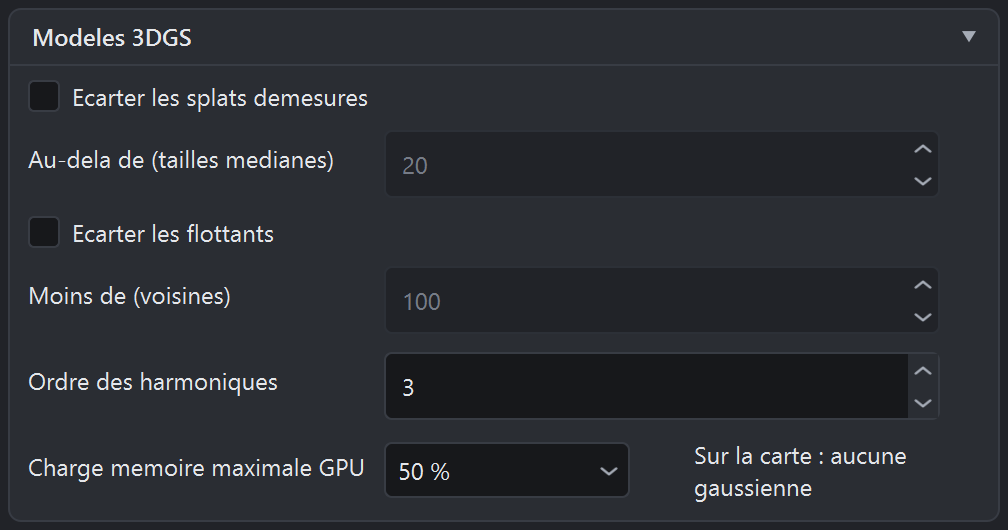
- Écarter les splats démesurés
Masquage des splats anormalement grands, que la reconstruction pose là où elle n'a pas vu de surface : ciel, fond, vide entre deux passes. Peu nombreux, ils voilent pourtant la vue. S'applique à l'écran, aux ortho-images et à l'export PLY.
- Au-delà de (tailles médianes)
Seuil de taille, en multiples de la taille médiane des splats. À 20, environ un splat sur dix mille est écarté sur une capture courante.
- Écarter les flottants
Masquage des splats isolés, perdus loin de toute surface : flottants de reconstruction, nuages du ciel. Le calcul prend quelques secondes pour quarante millions de splats. S'applique à l'écran, aux ortho-images et à l'export PLY.
- Moins de (voisines)
Nombre de voisins en dessous duquel un splat est considéré comme flottant. Une surface en compte des milliers.
- Ordre des harmoniques
Niveau de détail des variations de couleur selon l'angle de vue, comme les reflets et les brillances. 0 : couleur de base seule ; 3 : tout ce que le fichier contient. S'applique immédiatement, à l'écran comme dans les ortho-images.
- Charge mémoire maximale GPU
Part de la mémoire de la carte graphique réservée aux modèles 3DGS. Un splat occupe de 69 à 189 octets selon ses harmoniques : dix millions de splats font de 0,7 à 1,9 Go.
Un modèle trop grand est chargé selon la vue : tous les splats de près, les plus visibles au loin.
Objets

- Couleur uniforme
Teinte des modèles affichés sans leurs couleurs : maillages sans texture, et nuages en mode Uniforme. La même teinte sert aux deux, pour qu'un maillage et un nuage ne se lisent pas comme deux objets différents.
Gris clair légèrement bleuté par défaut. Les OBJ texturés ne sont pas concernés.
Mesh
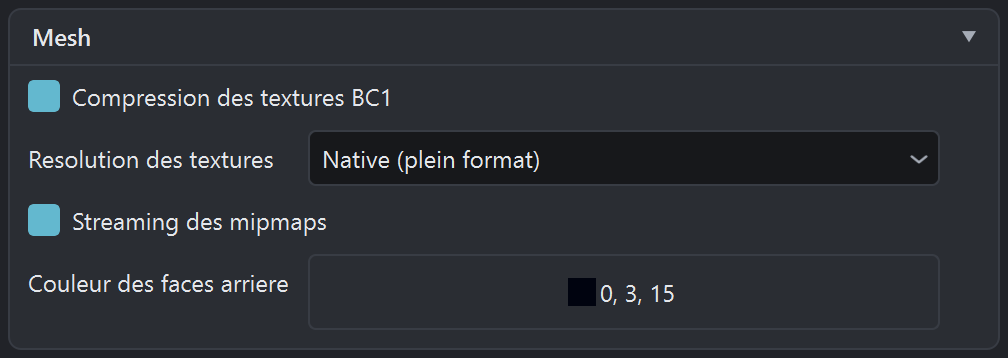
- Compression des textures BC1
Compression des textures au chargement : même résolution, environ huit fois moins de mémoire vidéo. S'applique au prochain chargement.
- Résolution des textures
Résolution maximale des textures au chargement. S'applique au prochain chargement.
- Streaming des mipmaps
Chargement des textures selon la vue : seuls les niveaux de détail nécessaires restent en mémoire vidéo. Les autres attendent en mémoire vive et reviennent quand on s'approche.
- Couleur des faces arrière
Teinte des faces vues de dos, sur les maillages et les nuages orientés. Presque noire par défaut, pour marquer les trous sans attirer l'œil.
Supports de dessin
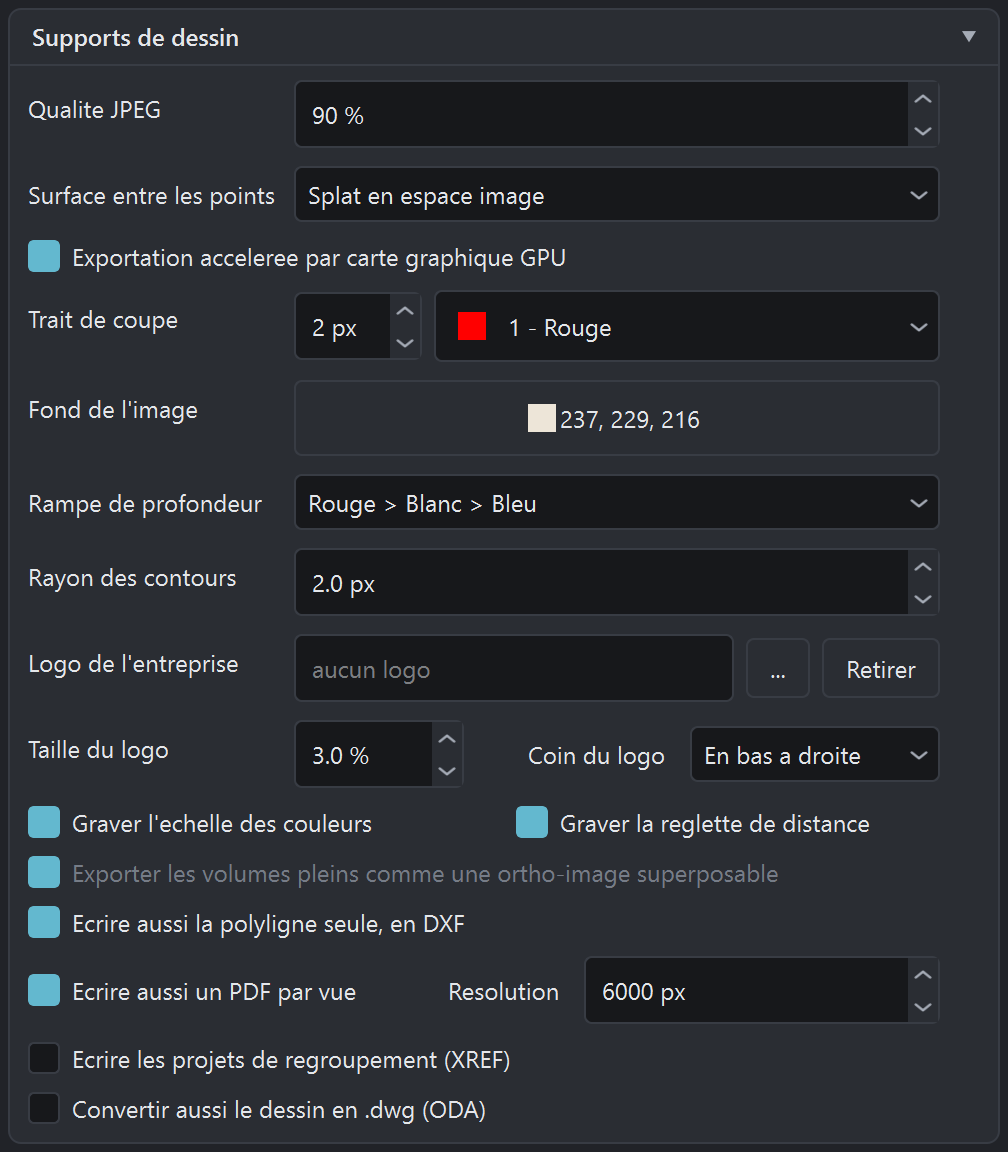
- Qualité JPEG
Qualité de compression des ortho-images JPEG.
- Surface entre les points
Méthode de remplissage entre les points d'un nuage dans les ortho-images :
- Splat en espace image (par défaut) : aucun trou, et le meilleur suivi d'un relevé de densité variable ;
- Splatting pondéré (MeshLab) : huit fois plus rapide, pour produire une série ; les silhouettes débordent un peu plus ;
- Disques à la maille : la méthode des versions jusqu'à 0.35.0, pour refaire une ancienne planche à l'identique ;
- Aucun : le relevé brut, trous compris, pour juger de sa densité avant livraison.
Sans effet sur les maillages, la radiographie et la carte de profondeur.
- Exportation acceleree par carte graphique GPU
Calcul du décapage, du bouchage et de l'ombrage des images de nuage sur la carte graphique NVIDIA (CUDA), à la place du processeur. L'image sort identique à l'octet ; seul le temps change : 19 s au lieu de 270 sur une vue de 32 000 pixels. Cochée par défaut.
- Largeur du trait de coupe
Épaisseur du trait de coupe à l'écran, en pixels, constante quel que soit le zoom.
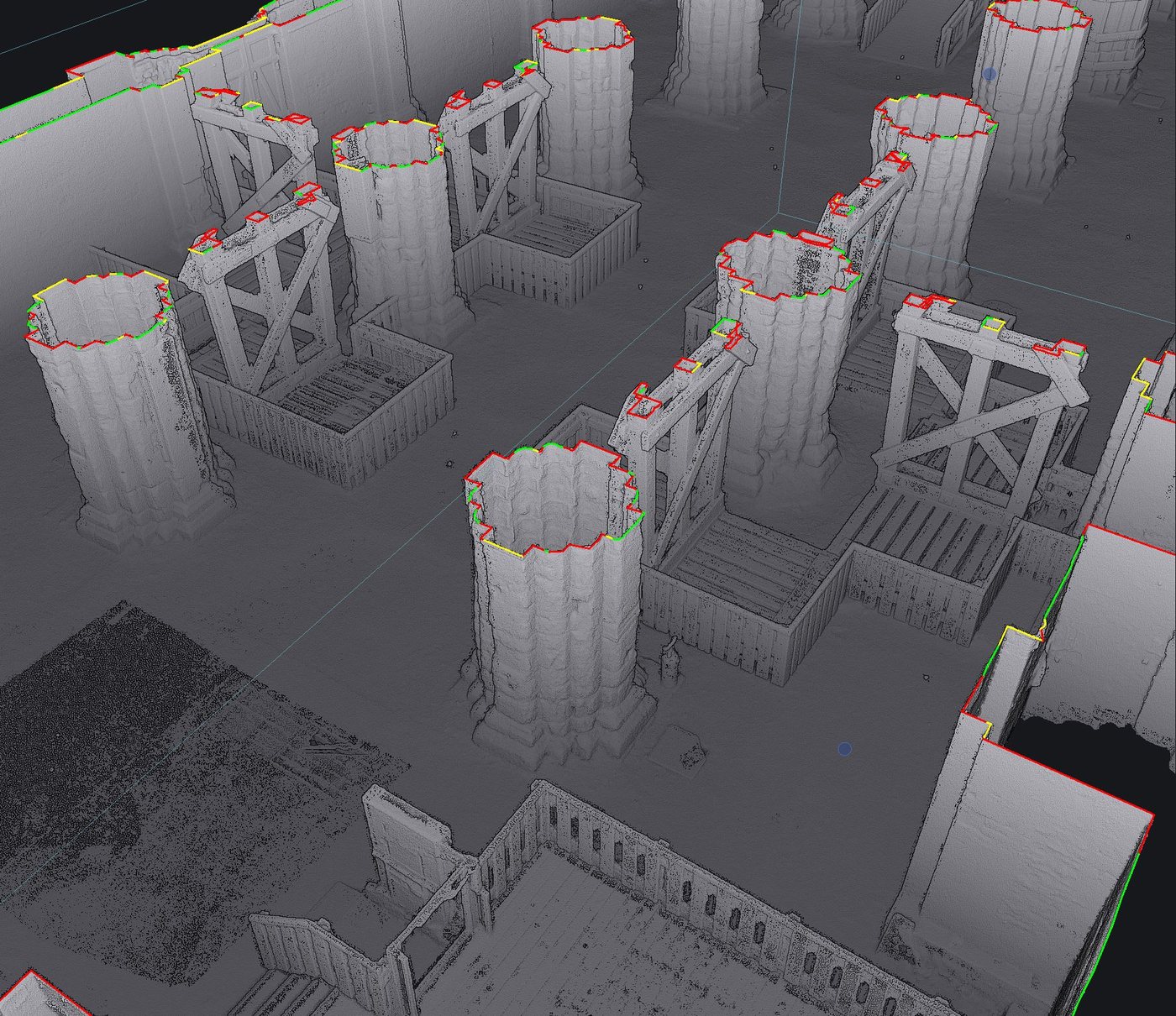
- Couleur du trait de coupe
Couleur AutoCAD de la polyligne, par son numéro d'index, identique à l'écran et dans le dessin. Trois valeurs particulières :
- 1 : rouge, la couleur de la chaîne Cyclone 3DR ;
- 0 : couleur selon l'indice de confiance du trait (rouge sous 0,5, jaune jusqu'à 0,75, vert au-dessus), sur trois calques séparés ;
- -1 : pas de trait ; aucune polyligne n'est calculée, ce qui accélère l'export des nuages.
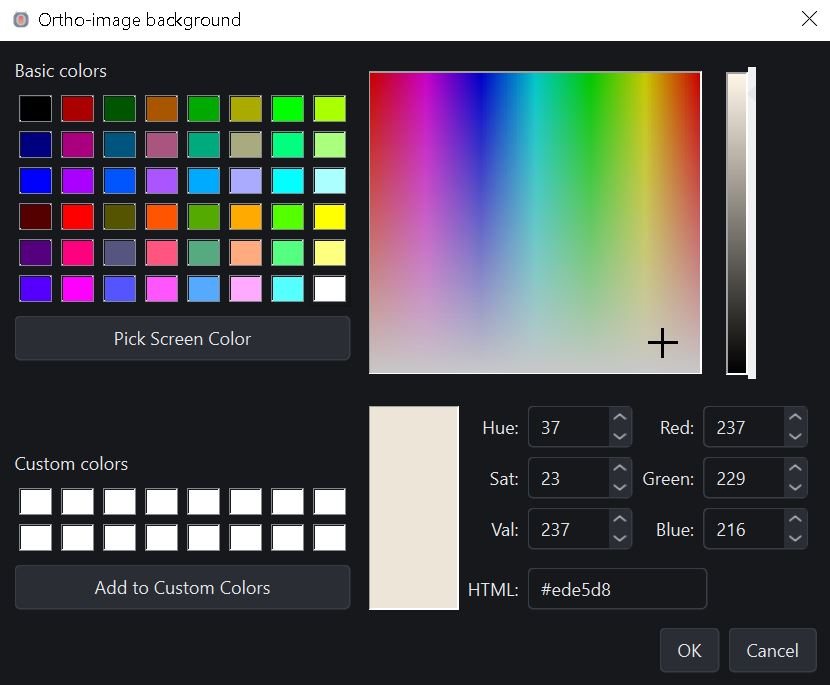
- Fond de l'image
Couleur des pixels vides des ortho-images. Par défaut, la teinte crème de la chaîne 3DR (237, 229, 216), qui se distingue des surfaces claires du modèle, à l'œil comme au seuillage.
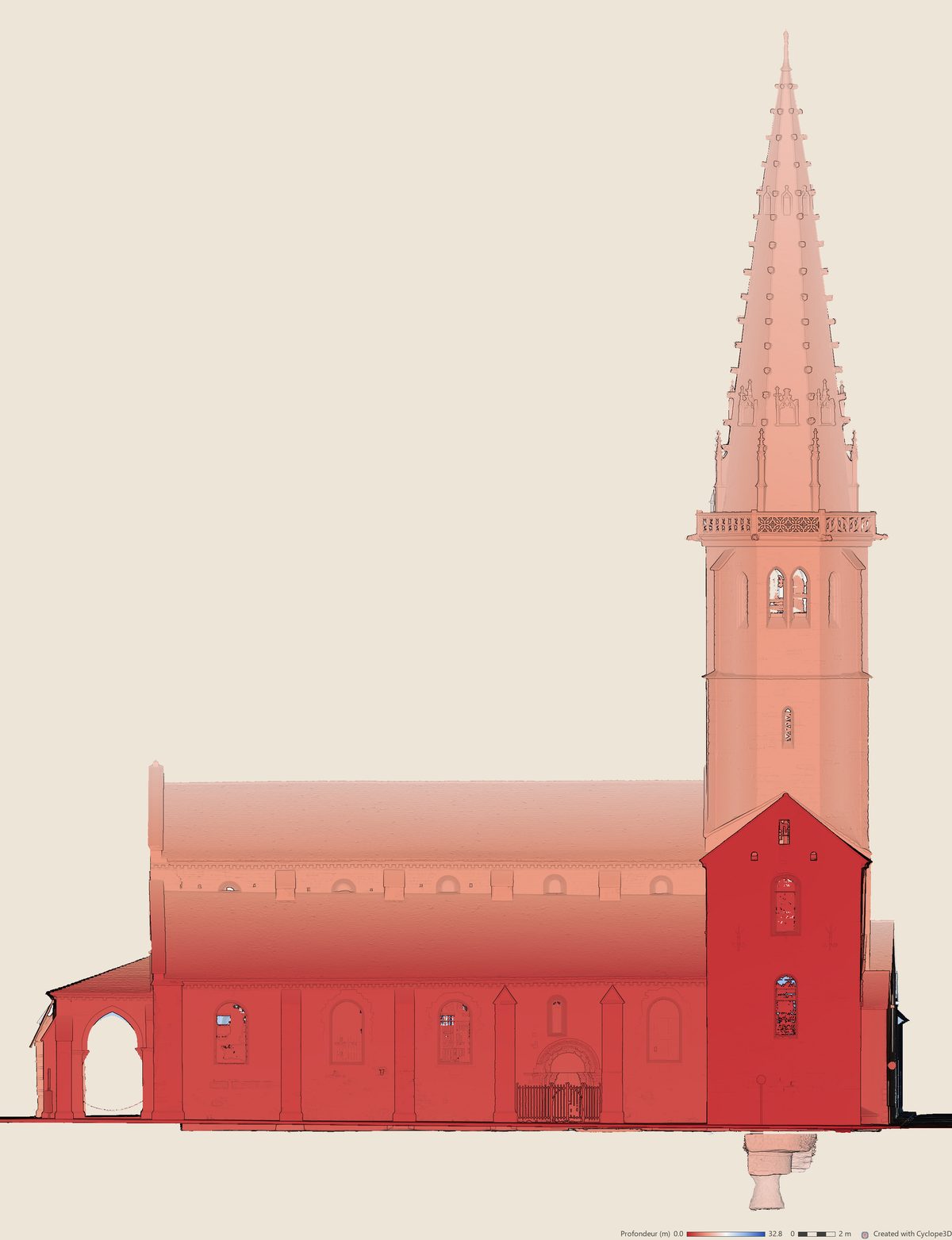
- Rampe de profondeur
Palette des cartes de profondeur. Par défaut Rouge > Blanc > Bleu : rouge au plus près du plan de la vue, bleu au plus loin.
- Rayon des contours
Épaisseur du trait des ortho-images de contours, en pixels. Plus grand, le trait s'épaissit et les dégradés grisent ; plus petit, seules les arêtes franches restent.
- Logo de l'entreprise
Image gravée dans un coin de chaque ortho-image livrée, suivie de la mention « Created with Cyclope3D ». Sans logo, rien n'est gravé.
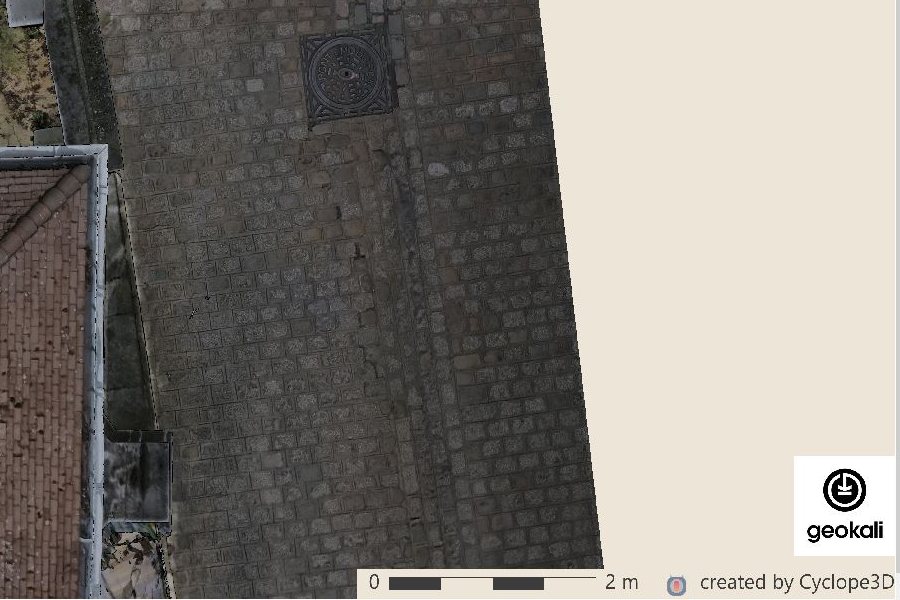
- Retirer le logo
Retire le logo : les ortho-images suivantes sortent sans logo ni mention.
- Taille du logo
Hauteur du logo, en pourcentage de la hauteur de l'image : il garde ainsi la même place sur la planche quelle que soit la résolution. La mention Cyclope3D reste à 1 %.
- Coin du logo
Coin de l'image où se placent le logo, la réglette et l'échelle des couleurs.
- Graver l'échelle des couleurs
Gravure dans l'image de la rampe utilisée, avec ses bornes en mètres. Sans elle, une carte de profondeur livrée ne dit pas à quelles distances correspondent ses couleurs. Concerne les images dont la couleur porte une valeur, aujourd'hui la carte de profondeur.
- Graver la réglette de distance
Gravure d'une réglette graduée de longueur ronde (20 cm, 50 cm, 1 m, 2 m, 5 m…) dans toutes les images.
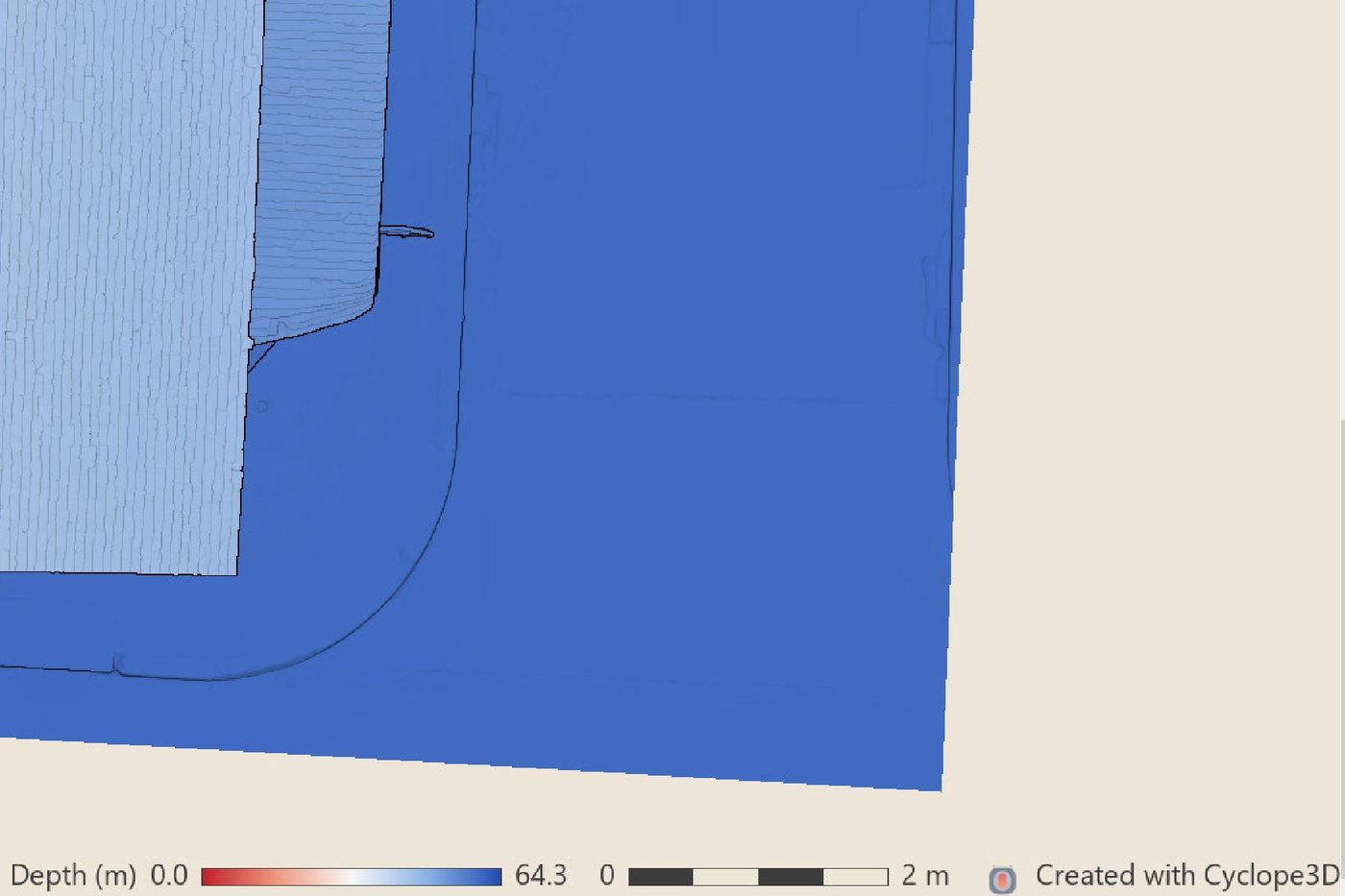
- Exporter les volumes pleins comme une ortho-image superposable
Export des volumes pleins, c'est-à-dire l'intérieur des murs coupés par le plan de la vue, dans une image à part : un PNG transparent, sur son propre calque, que l'on allume ou éteint dans le dessin. Décochée, le remplissage est fondu dans les images de texture et de couleur unie.
Les volumes pleins ne sont livrés que si Faces arrières colorisées est cochée.
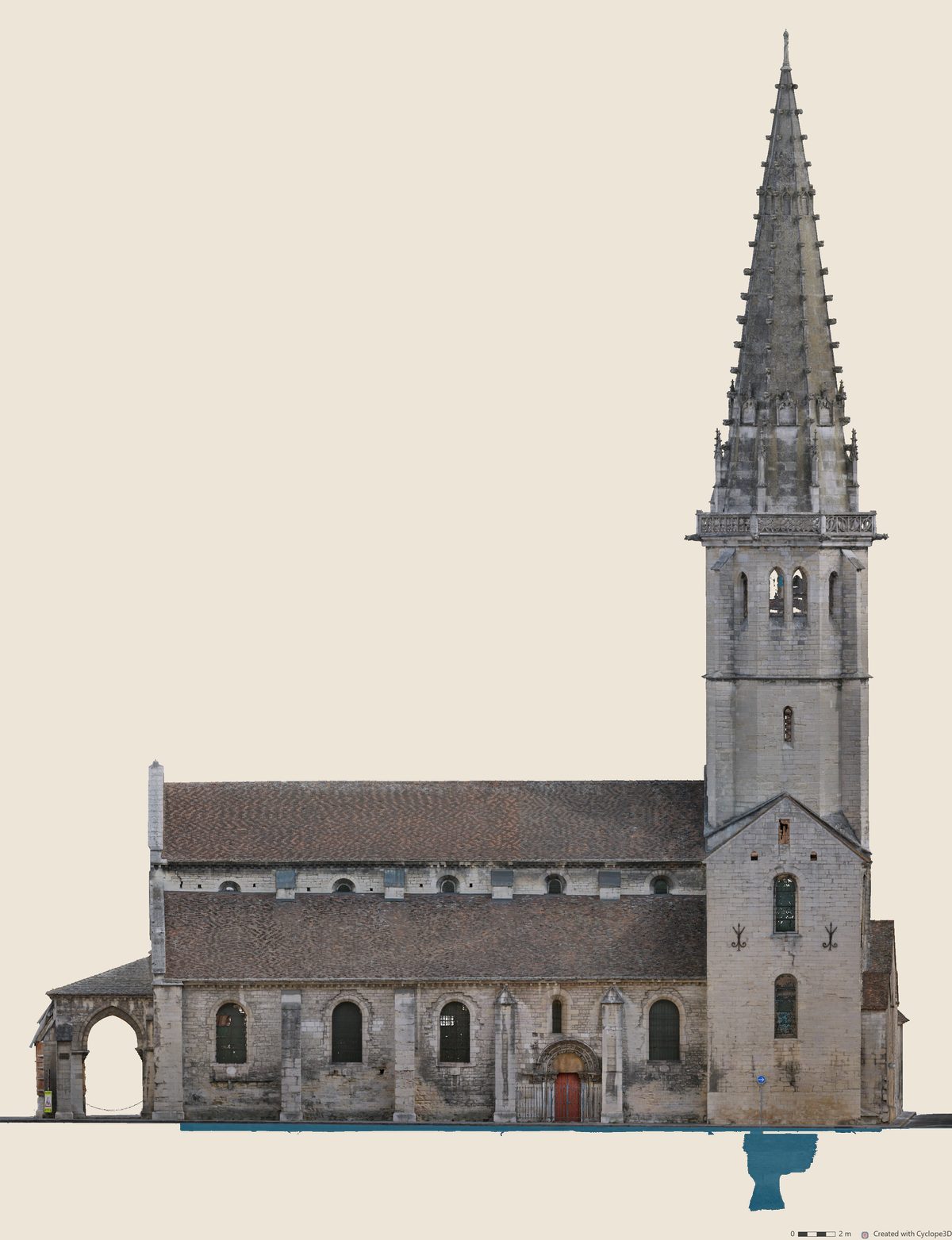
- Écrire aussi la polyligne seule, en DXF
Écriture d'un second fichier,
<vue>_polyligne.dxf, qui ne contient que le trait de coupe : pour le poser sur un plan existant, ou l'envoyer sans les images. Format DXF R12, lisible par tous les logiciels.- Écrire aussi un PDF par vue
Écriture d'un PDF par vue, qui assemble les calques du dessin sur une page : fond de plan, volumes pleins et trait de coupe en vecteurs. Les autres représentations et le plan inverse lié y sont présents, éteints.
- Résolution du PDF
Plus grand côté des images dans le PDF, en pixels. Au-delà, les images sont réduites ; le dessin et les images livrées gardent leur pleine résolution.
- Écrire les projets de regroupement (XREF)
Création, à la racine du dossier de sortie, d'un dessin par famille (plans ; élévations et coupes) qui appelle les autres dessins en références externes (XREF). Chaque vue arrive sur son calque : on peut ainsi superposer le rez-de-chaussée, l'étage et les toitures.
Aucune image n'est dupliquée, et une modification d'un dessin se retrouve dans le regroupement. Deux fichiers de position, pour les plans et pour les élévations et coupes, les accompagnent.
- Convertir aussi le dessin en .dwg (ODA)
Ajout d'une version .dwg de chaque dessin, à côté du DXF, convertie par l'outil gratuit de l'Open Design Alliance. Format AutoCAD 2007, lisible par toutes les versions récentes.
Menus
Menu Fichier
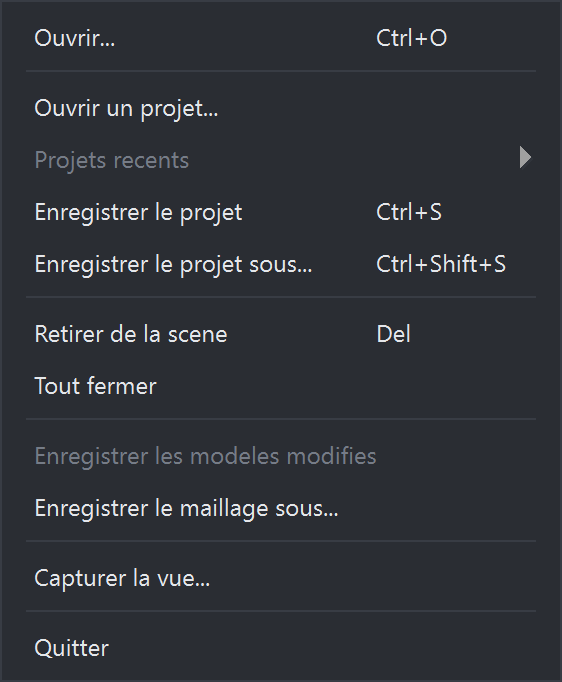
Ouverture d'un projet .extracts : ses vues, leurs cadres et les réglages de sortie remplacent ceux de la liste. Même commande que le bouton Ouvrir un projet… du panneau Supports de dessin.
Enregistrement du projet dans un nouveau fichier .extracts, dont le nom et le dossier sont demandés à chaque fois (Ctrl+Maj+S). Enregistrer le projet (Ctrl+S) réécrit, lui, le projet en cours sans rien demander.
Enregistrement des modèles modifiés pendant la session et pas encore écrits : coupes gardées en mémoire, maillages aux faces retournées. Chacun est écrit dans un nouveau fichier à côté de l'original ; rien n'est jamais écrasé.
Export du maillage sélectionné en OBJ, dans son état actuel, par exemple après correction des faces retournées. Le fichier MTL et les textures sont copiés à côté : l'export est complet et peut être déplacé.
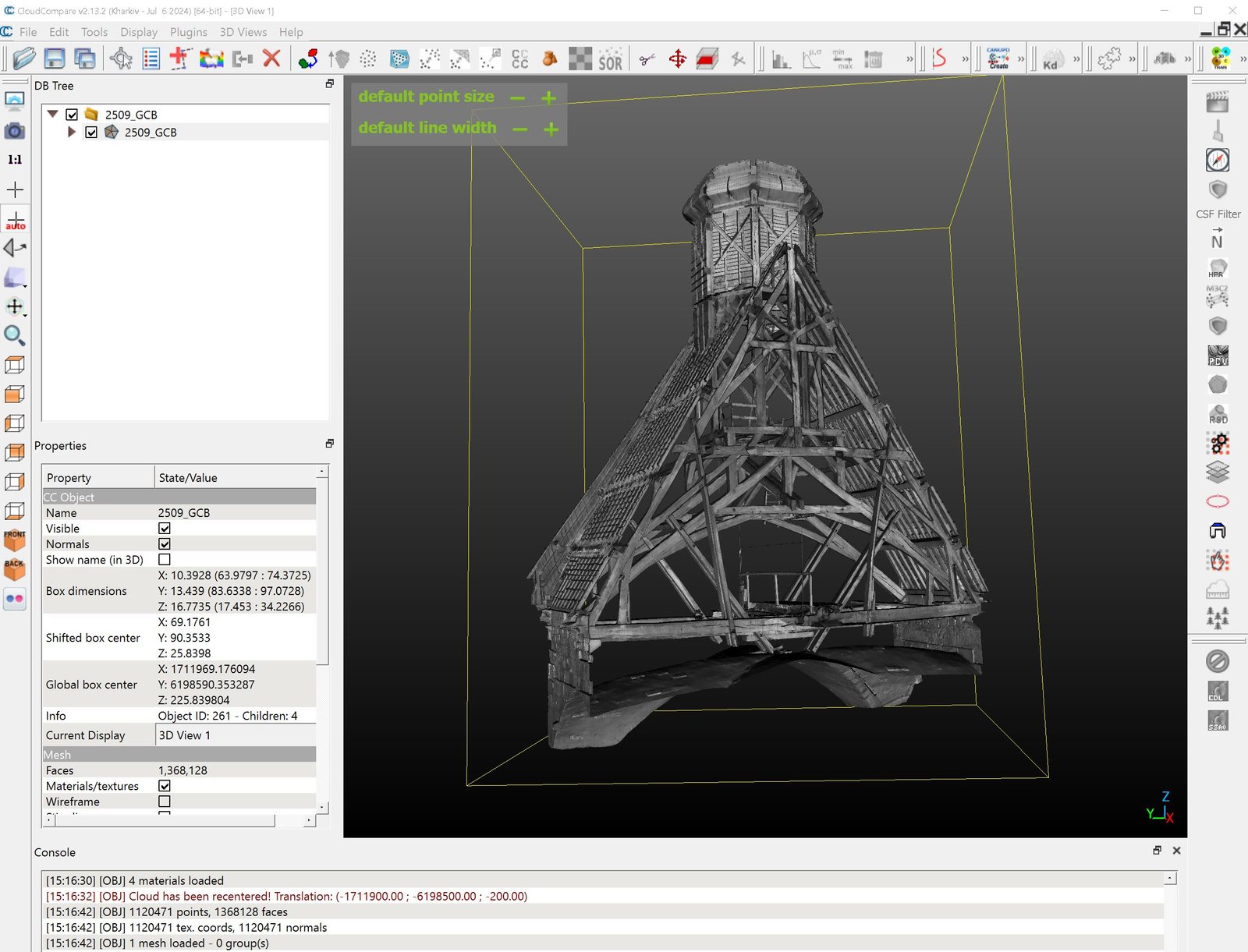
Enregistrement de la vue 3D en image, à la résolution voulue, avec le même cadrage qu'à l'écran.
Menu Vue
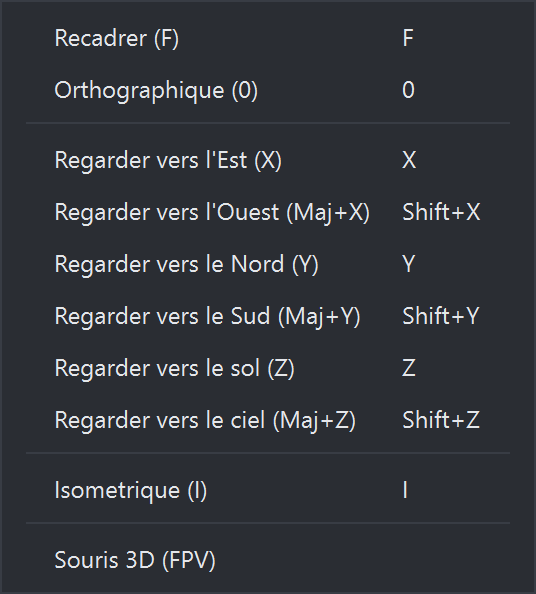
Bascule entre perspective et projection orthographique. En orthographique, les lignes parallèles restent parallèles et une mesure vaut la même chose partout : c'est la projection des planches et des extractions.
Vue orientée vers l'Est : elle montre la façade Ouest.
Vue orientée vers l'Ouest : elle montre la façade Est.
Vue orientée vers le Nord : elle montre la façade Sud.
Vue orientée vers le Sud : elle montre la façade Nord.
Vue de dessus : la vue en plan.
Vue de dessous : la vue du plafond.
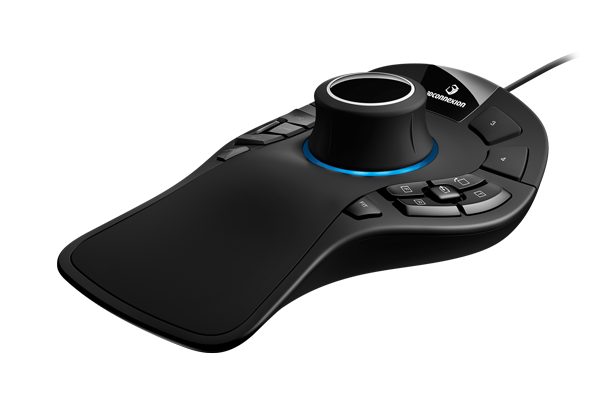
Pilotage de la vue avec une souris 3D 3Dconnexion, en vol à la première personne : pousser le chapeau pour avancer, le tirer pour reculer, le tourner ou l'incliner pour orienter le regard.
Menu Analyse
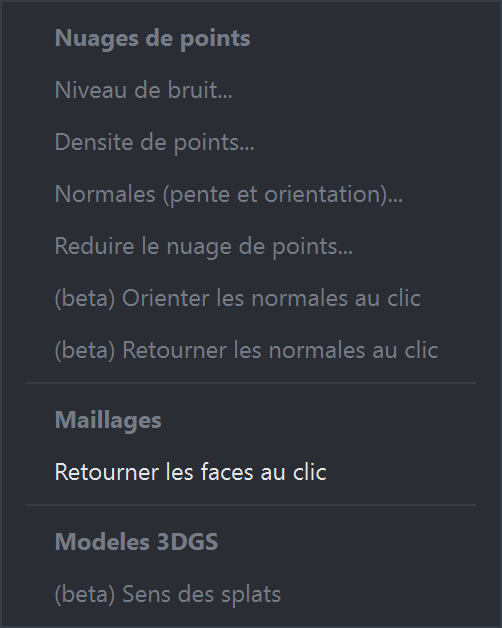
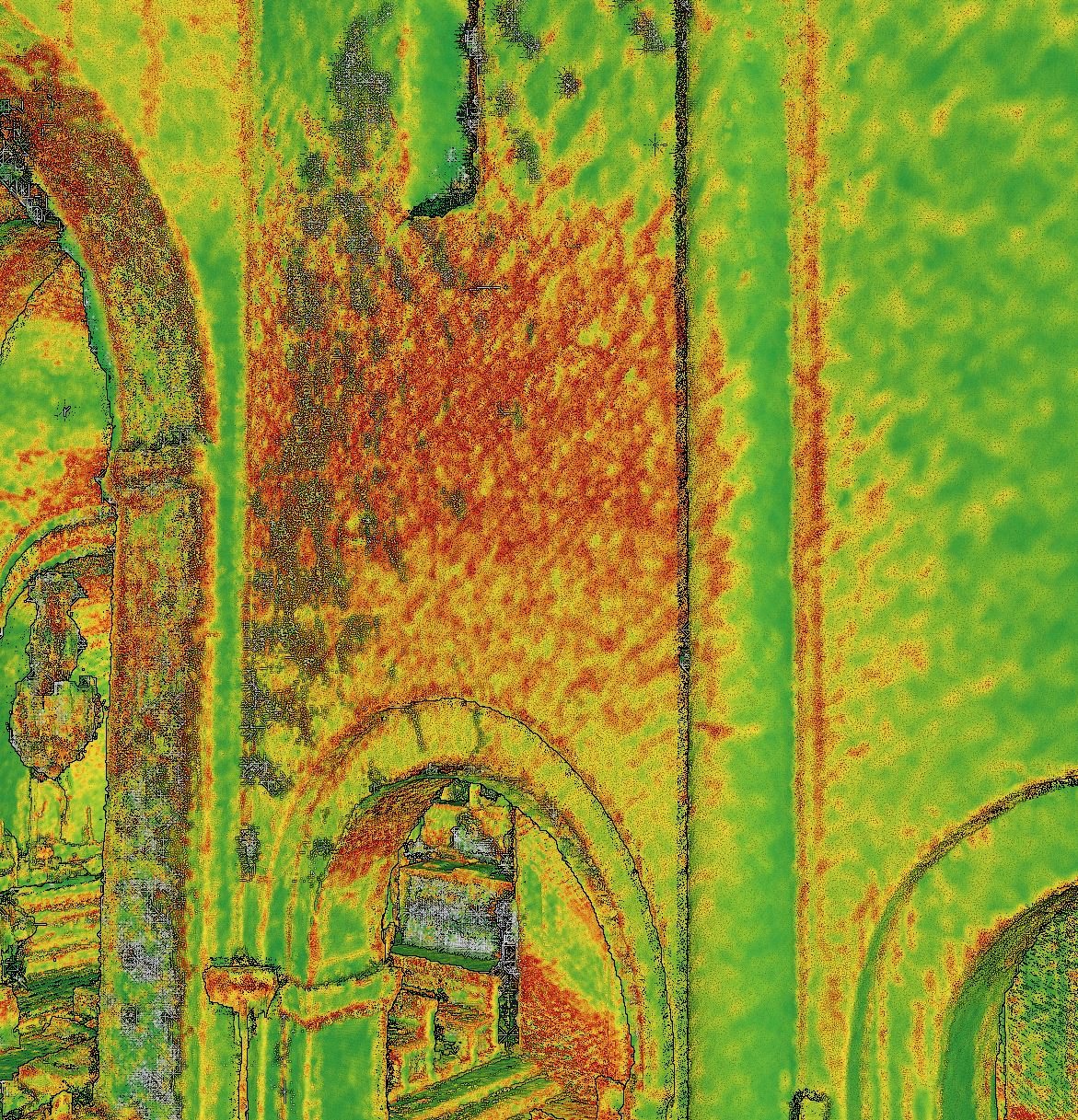
Mesure de l'épaisseur de la nappe de points, point par point, pour évaluer le bruit d'un relevé. Réservé aux nuages de points.
Calcul de la densité en points par mètre carré, à partir des 64 plus proches voisins de chaque point. Aucun réglage : le voisinage s'élargit de lui-même dans les zones clairsemées. Réservé aux nuages de points.
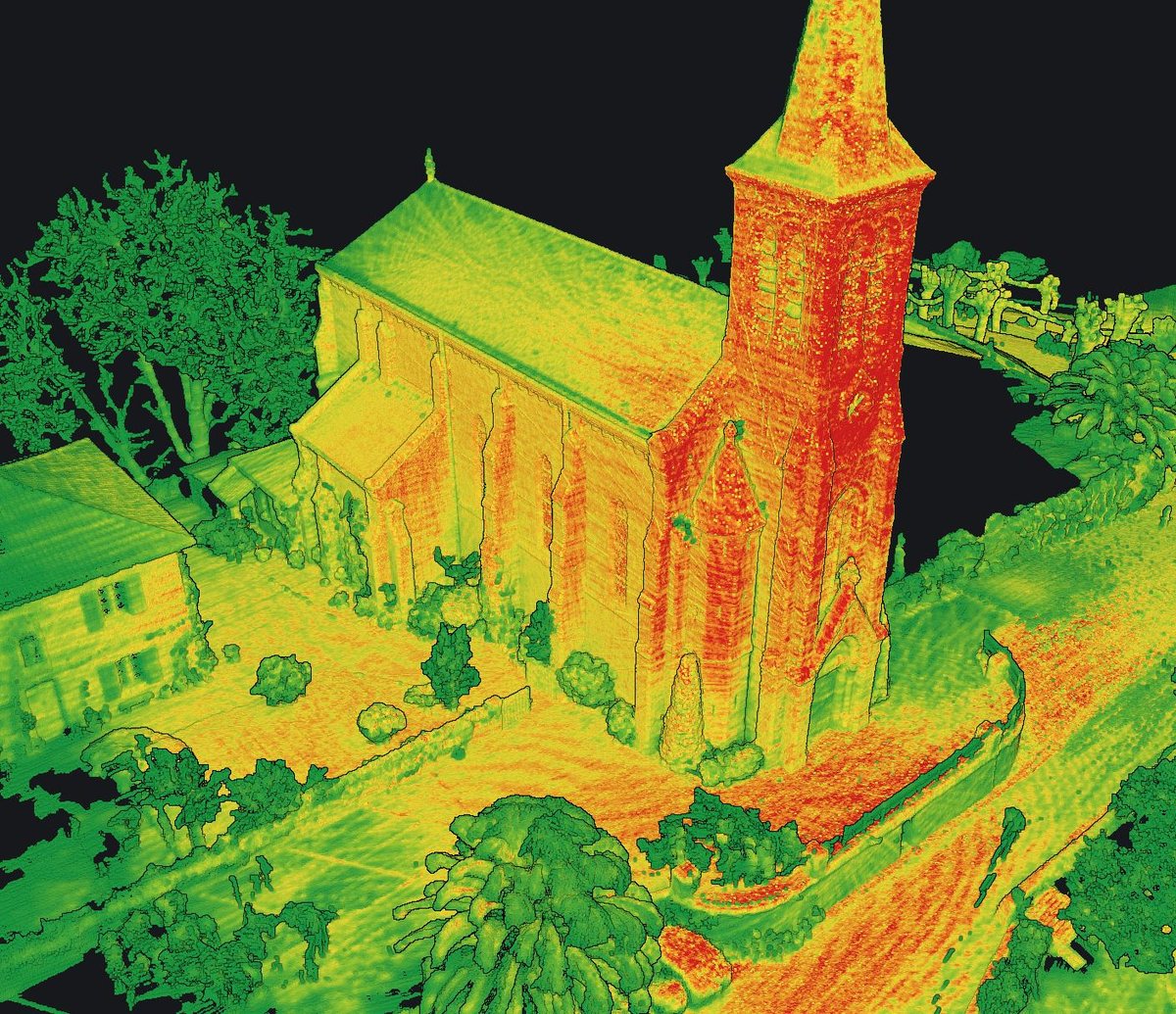
Calcul de la normale de chaque point, qui donne deux colorations : la pente (de 0 à 90°) et l'orientation (de 0 à 180°). Une troisième, Normales, affiche la normale en rouge, vert et bleu. Réservé aux nuages : un maillage a déjà ses normales.
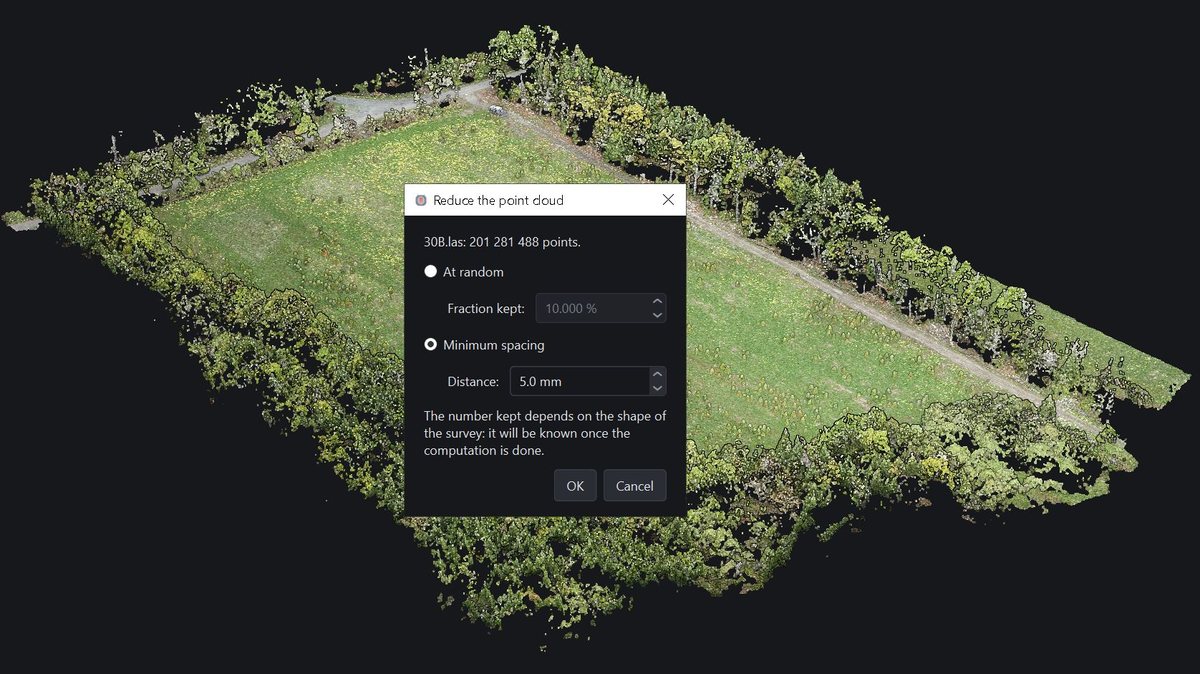
Réduction du nombre de points, écrite dans un nouveau fichier LAS et ajoutée à la scène :
- Au hasard : garde une part des points, en conservant les écarts de densité du relevé ;
- À espacement minimum : aucun point gardé à moins de la distance demandée (5 mm par défaut) ; la densité devient uniforme.
Orientation des normales d'un nuage à partir d'un point cliqué : la normale de ce point est tournée vers vous, puis l'orientation se propage à tout le nuage.
Correction des normales à l'envers d'un nuage, repérables comme des plaques d'une autre teinte au milieu d'un mur. Un clic retourne toute la zone jusqu'à ses lignes de rupture ; un second clic l'annule. Échap rend la souris.
Correction des faces à l'envers d'un maillage, visibles comme des plaques de la couleur des faces arrière. Un clic retourne toute la zone jusqu'à ses arêtes de rupture ; un second clic l'annule. Échap rend la souris.
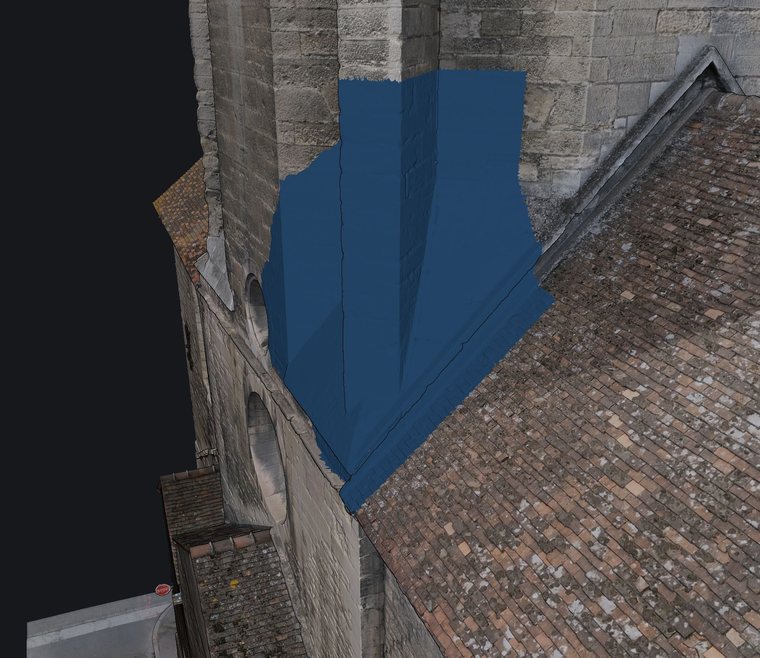
Avant 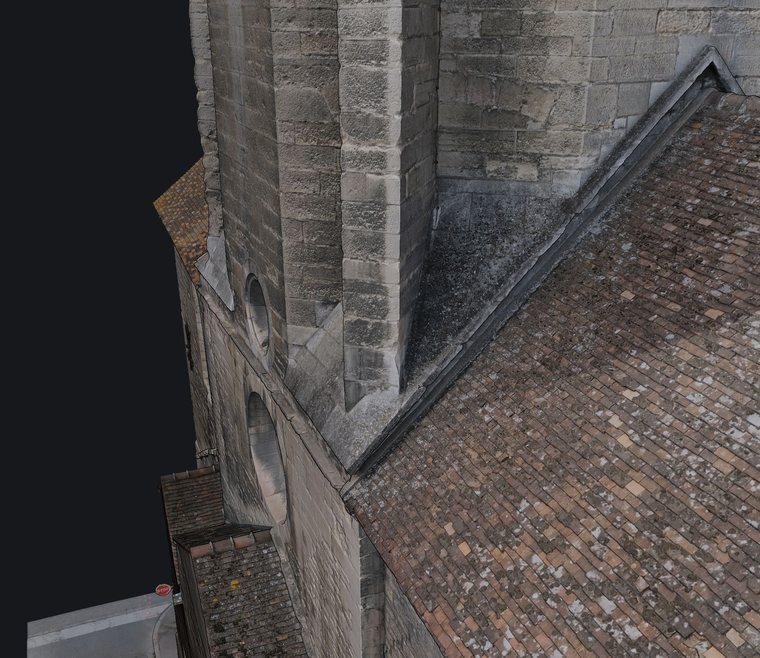
Après Calcul du côté de chaque splat des modèles 3DGS, celui d'où les caméras l'ont vu : Faces inv. et Transparence s'en servent. Porte sur les modèles sélectionnés, ou sur tous ; environ une minute pour vingt millions de splats. Échap l'arrête.
Menu ? (aide)
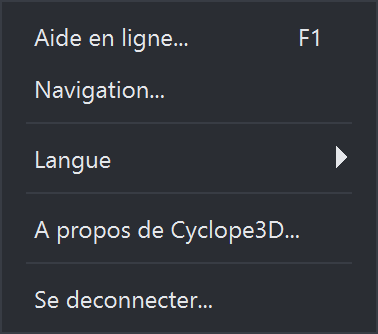
Ouverture de cette page d'aide dans le navigateur : workflows, panneaux et réglages. Aussi par la touche F1 et depuis la boîte À propos.
Rappel des gestes de la souris et des raccourcis clavier de la vue 3D.
Langue de l'interface, français ou anglais. Le changement est immédiat.
Version du logiciel, contact et compte connecté.
Déconnexion du compte sur ce poste, puis fermeture du logiciel. La licence est vérifiée à chaque ouverture.